


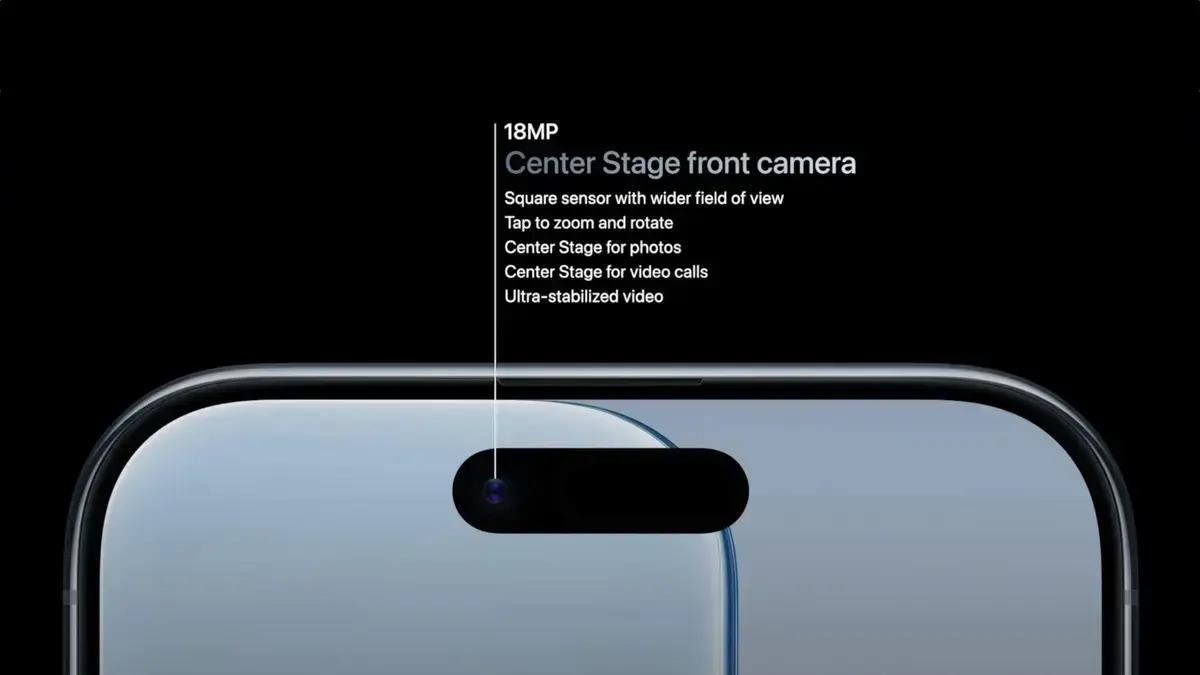
A nova série iPhone 17 e o iPhone Air prometem revolucionar a fotografia móvel com a inovadora câmera frontal do iPhone 17. Equipada com um sensor quadrado de 18MP e a tecnologia Center Stage, essa câmera ajusta automaticamente o foco e a orientação para garantir selfies perfeitas. Vamos descobrir como essa tecnologia funciona e como você pode tirar o máximo proveito dela.
Como funciona o sensor quadrado da câmera frontal?
Ao contrário dos sensores retangulares tradicionais, o sensor quadrado da câmera frontal captura uma quantidade maior de dados de imagem. Isso proporciona aos usuários uma flexibilidade sem precedentes no enquadramento e na composição das fotos, sem comprometer a qualidade da imagem. Essa inovação permite fotos mais nítidas e detalhadas, mesmo em condições de baixa luminosidade.
Além disso, o design do sensor quadrado otimiza o uso do espaço disponível, resultando em um melhor aproveitamento da área de captura. Isso significa que cada pixel recebe mais luz, contribuindo para uma imagem mais rica e com cores mais vibrantes. Essa característica é especialmente útil para quem gosta de editar fotos, já que oferece mais informações para ajustes posteriores.
Quais são os benefícios do Auto-Rotate e Auto-Zoom?
O Center Stage ajusta automaticamente a orientação entre os modos horizontal e vertical, eliminando a necessidade de girar fisicamente o iPhone. Além disso, a câmera ajusta dinamicamente o campo de visão com base no que está acontecendo na frente dela. Essa funcionalidade é ideal para quem faz videochamadas ou grava vlogs, garantindo que o foco esteja sempre no usuário.
Por exemplo, ao tirar uma selfie individual, o Center Stage mantém o enquadramento mais fechado, criando uma sensação mais pessoal. Se amigos se juntarem à foto, a visão se expande automaticamente para incluir todos no quadro, sem cortar ninguém. Essa inteligência artificial embarcada torna a experiência fotográfica mais intuitiva e eficiente, permitindo que você se concentre no momento e não nos ajustes técnicos.
Como tirar fotos com o Center Stage?
Para utilizar o Center Stage, siga estes passos simples:
- Abra o aplicativo Câmera no seu iPhone.
- Toque no ícone de setas circulares na parte inferior direita para mudar para a câmera de selfie.
- O botão do Center Stage (o ícone de um perfil de pessoa dentro de um quadro) deve aparecer em amarelo, indicando que o recurso está ativado.
- Enquadre sua foto – o Center Stage ajustará automaticamente a orientação e o zoom.
- Pressione o botão do obturador para capturar sua foto ou vídeo.
Com esses passos, você poderá aproveitar ao máximo a tecnologia Center Stage e garantir fotos e vídeos de alta qualidade. Lembre-se de que o recurso é ativado por padrão, mas você pode desativá-lo se preferir ter controle total sobre as configurações da câmera.
Quais são os controles manuais disponíveis?
Para quem prefere ter mais controle sobre as fotos, é possível desativar as funções automáticas do Center Stage. Veja como:
- Rotação manual: Toque no ícone de orientação dentro do visor para alternar entre os modos retrato e paisagem.
- Zoom manual: Use o ícone de zoom (setas apontando para dentro/fora) dentro do visor para ajustar o campo de visão manualmente.
Esses controles manuais permitem que você ajuste a câmera de acordo com suas preferências e necessidades específicas. Seja para criar um efeito artístico ou para garantir que todos os detalhes sejam capturados, a flexibilidade oferecida pelos controles manuais é um diferencial importante.
Como desativar o Auto-Rotate?
Se o Center Stage detectar rostos ao seu lado ou no fundo e girar a câmera para incluí-los quando você deseja uma selfie pessoal, siga estas instruções para desativar o Auto-Rotate:
- Toque no botão amarelo do Center Stage.
- Toque em Desativado ao lado de “Girar Automaticamente”.
- Tire sua foto normalmente – a câmera não girará mais automaticamente.
Alternativamente, você pode usar o ícone de orientação de rotação no visor para girar a câmera manualmente. Desativar o Auto-Rotate é útil em situações onde você precisa de um enquadramento específico e não quer que a câmera ajuste automaticamente a orientação.
Como desativar o Auto-Zoom?
Se os ajustes automáticos de zoom do Center Stage não atenderem às suas necessidades, siga estes passos para desativar o Auto-Zoom:
- Toque no botão amarelo do Center Stage.
- Toque em Desativado ao lado de “Zoom Automático”.
- Use o botão de zoom manual (com setas apontando para dentro/fora) dentro do visor para enquadrar sua foto exatamente como deseja.
Com o Auto-Zoom desativado, você tem controle total sobre o nível de zoom da câmera, permitindo que você capture fotos com a composição exata que deseja. Essa funcionalidade é especialmente útil em ambientes com muita informação visual, onde um ajuste preciso do zoom pode fazer toda a diferença.
O Center Stage funciona em outros aplicativos?
Sim, o Center Stage também funciona durante chamadas no FaceTime, mantendo seu rosto centralizado, de forma similar ao seu funcionamento em iPads e MacBooks. Para complementar a experiência, você pode conferir mais sobre o recurso Dual Capture para vídeos simultâneos no iPhone 17. Usuários relatam condensação nas lentes do iPhone Air logo após o lançamento.
Perguntas Frequentes sobre Câmera Frontal do iPhone 17
Como o sensor quadrado da câmera frontal melhora a qualidade da imagem?
O sensor quadrado captura mais dados de imagem do que os sensores retangulares tradicionais, proporcionando maior flexibilidade no enquadramento e composição sem sacrificar a qualidade.
Como o Center Stage ajusta automaticamente o foco e a orientação?
O Center Stage usa algoritmos de inteligência artificial para detectar rostos e ajustar automaticamente o foco e a orientação da câmera, garantindo que o sujeito esteja sempre no quadro.
Posso desativar as funções automáticas do Center Stage?
Sim, você pode desativar tanto o Auto-Rotate quanto o Auto-Zoom nas configurações da câmera, permitindo que você tenha controle manual sobre a orientação e o zoom.
Via MacRumors.com


