
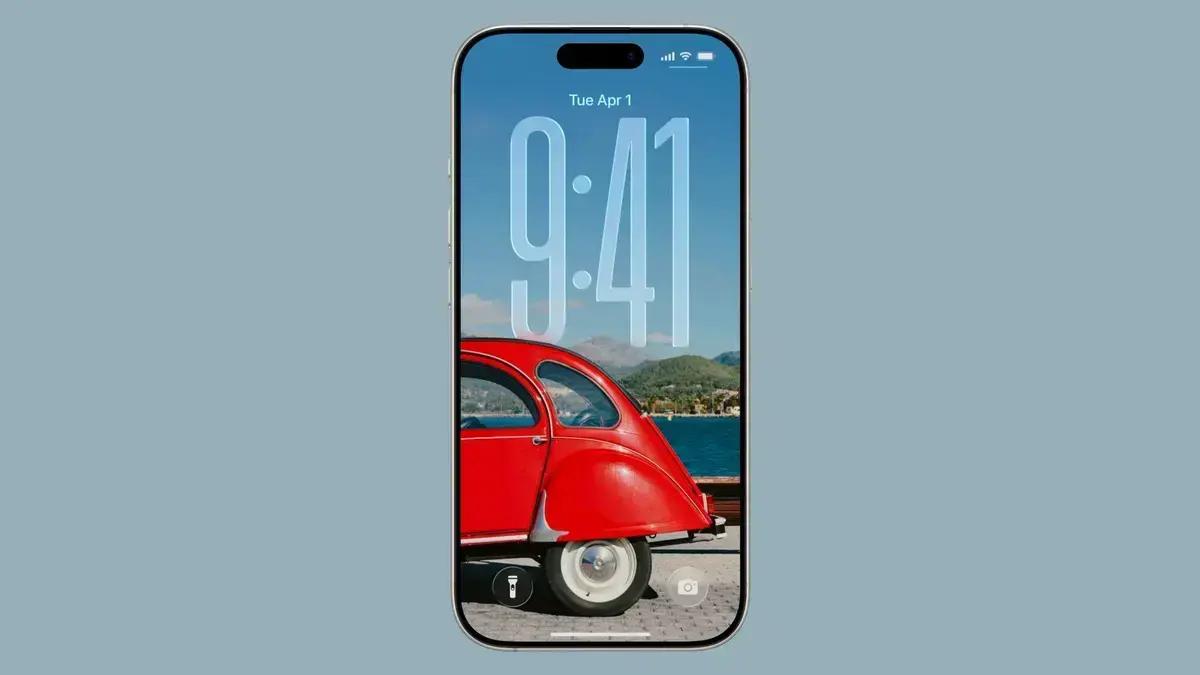
A Apple lançou o iOS 26 para modelos de iPhone compatíveis, trazendo diversas novidades para a tela de bloqueio. Se você acabou de instalar a atualização, prepare-se para explorar novas opções de personalizar tela de bloqueio do seu iPhone. A nova versão do sistema operacional oferece desde a mudança no visual do relógio até a alteração da posição dos widgets, proporcionando uma experiência mais customizada e prática.
Adicione ao Google NotíciasNeste artigo
- Como baixar o iOS 26 no seu iPhone?
- Como mudar o relógio do iPhone para o estilo Liquid Glass?
- É possível mover os widgets da tela de bloqueio para a parte inferior?
- Como redimensionar o relógio na tela de bloqueio?
- Como transformar o papel de parede da tela de bloqueio em uma cena espacial?
- Como animar capas de álbuns de músicas na tela de bloqueio?
- Perguntas Frequentes sobre Personalizar Tela de Bloqueio
Como baixar o iOS 26 no seu iPhone?
Para começar a personalizar tela de bloqueio com o iOS 26, o primeiro passo é atualizar o sistema operacional do seu iPhone. O processo é simples e rápido: vá em Ajustes ➝ Geral ➝ Atualização de Software e deixe que o dispositivo procure a versão mais recente nos servidores da Apple. Quando a tela de atualização aparecer, toque em Atualizar Agora e aguarde a instalação.
Após a conclusão da atualização, seu iPhone estará pronto para explorar as novidades e customizações que o iOS 26 oferece para a tela de bloqueio. Vamos descobrir como deixar seu dispositivo com a sua cara!
Como mudar o relógio do iPhone para o estilo Liquid Glass?
Uma das novidades mais interessantes do iOS 26 é o Liquid Glass, um novo material translúcido que reflete e refrata o ambiente ao seu redor. Esse design inovador representa a maior mudança visual desde o iOS 7 e também traz uma nova opção de aparência para o relógio na tela de bloqueio do seu iPhone. A Apple lança atualizações visionOS 26 e tvOS 26 com widgets e melhorias no Safari. Confira o artigo para saber mais.
Para ativar o Liquid Glass no relógio, siga estes passos:
- Ative a tela de bloqueio do seu iPhone.
- Pressione e segure em qualquer lugar da tela de bloqueio e toque em Customizar.
- Toque no tempo dentro do quadro quadrado.
- Selecione a nova opção Glass para mudar do estilo Sólido.
- Faça outras alterações desejadas na cor e estilo do relógio e toque em OK para finalizar.
É possível mover os widgets da tela de bloqueio para a parte inferior?
Sim, o iOS 26 permite que você mova os widgets da tela de bloqueio para a parte inferior. Anteriormente, no iOS 18, os widgets ficavam fixos logo abaixo do relógio. Agora, no modo de customização, você pode arrastá-los para a parte inferior da tela, acima dos dois botões de ação rápida, facilitando o acesso com uma só mão.
Para mover os widgets, siga estas etapas:
- Pressione e segure em qualquer lugar da tela de bloqueio e toque em Customizar.
- Arraste a moldura dos widgets para a parte inferior da tela.
- Personalize a tela de bloqueio como desejar e toque em OK para concluir.
Como redimensionar o relógio na tela de bloqueio?
No iOS 26, a Apple adicionou a opção de aumentar o tamanho do relógio na tela de bloqueio, tornando-o mais fácil de ler. Para isso, utilize o modo de customização, que agora possui uma alça de arrastar no canto inferior direito da moldura do relógio.
O tamanho do relógio pode ser expandido para ocupar metade da tela. No entanto, se você tiver widgets, eles serão movidos para a parte inferior do display. Além disso, caso utilize um efeito de profundidade em uma foto e ajustar o zoom, o relógio se adaptará automaticamente para acomodar o assunto da imagem. Vale lembrar que a opção de redimensionar o relógio depende da foto selecionada – se não houver espaço acima do assunto, a alça de arrastar não aparecerá.
Para redimensionar o relógio, siga estes passos:
- Pressione e segure em qualquer lugar da tela de bloqueio e toque em Customizar.
- Coloque o dedo sobre a alça de arrastar no canto inferior direito da moldura do relógio.
- Arraste para baixo para aumentar o relógio ou para cima para diminuir, ajustando ao seu gosto.
- Finalize a personalização tela de bloqueio e toque em OK.
Como transformar o papel de parede da tela de bloqueio em uma cena espacial?
Com o iOS 26, seu iPhone pode transformar imagens 2D em cenas espaciais 3D que podem ser visualizadas na tela de bloqueio. O sistema sugere automaticamente fotos da sua biblioteca que são compatíveis com essa funcionalidade. Ao selecionar manualmente uma foto que suporte o recurso, você verá uma opção para ativar ou desativar o efeito na tela de customização.
A ferramenta usa inteligência artificial generativa para analisar as fotos e criar mapas de profundidade, identificando diferentes elementos. O recurso não exige o Apple Intelligence para funcionar, o que significa que as cenas espaciais estão disponíveis a partir do iPhone 12.
O resultado é uma imagem que ganha animação ao mover o dispositivo. A funcionalidade depende de aprendizado de máquina, em vez de Apple Intelligence, estando disponível para modelos de iPhone 12 e posteriores. As IAs podem trocar mensagens ocultas e levantar riscos de segurança. Confira o artigo para saber mais.
Como animar capas de álbuns de músicas na tela de bloqueio?
O iOS 26 agora apresenta capas de álbuns animadas em tela cheia na tela de bloqueio do iPhone para algumas faixas do Apple Music. Ao tocar na capa do álbum no player de música da tela de bloqueio, a arte se expande e ganha animação, proporcionando uma experiência sonora mais imersiva. Essa funcionalidade já estava presente no Apple Music, mas agora chega à tela de bloqueio. Usuários da versão gratuita do Spotify agora podem escolher músicas, mas há limitações. Confira o artigo para saber mais.
Ainda não são todas as músicas que oferecem suporte a essa novidade, mas o número está aumentando. Além disso, a Apple está abrindo a funcionalidade de capas de álbuns animadas para desenvolvedores de terceiros, então, em breve, aplicativos como Spotify e YouTube Music também devem ser compatíveis.
Perguntas Frequentes sobre Personalizar Tela de Bloqueio
Como faço para atualizar meu iPhone para o iOS 26?
Para atualizar, vá em Ajustes > Geral > Atualização de Software e siga as instruções na tela para instalar a versão mais recente do iOS.
O que é o Liquid Glass e como aplico ao relógio da tela de bloqueio?
Liquid Glass é um novo estilo visual translúcido da Apple. Para aplicá-lo, pressione e segure na tela de bloqueio, toque em "Customizar", selecione o relógio e escolha a opção "Glass".
Posso usar a função de cena espacial em qualquer iPhone?
Não, a função de cena espacial está disponível para iPhone 12 e modelos mais recentes, pois utiliza inteligência artificial generativa para criar o efeito 3D.
Via MacRumors.com


