Como saber se meu celular está sendo espionado: o caminho é conferir o que o próprio sistema mostra, ou seja, apps e permissões no Android, a Verificação de Segurança no iPhone, os dispositivos conectados ao WhatsApp e os da Conta Google. Nenhum sinal isolado prova espionagem. Se algo estranho aparecer, salve provas, remova o acesso e troque as senhas.
Adicione ao Google NotíciasNeste artigo
- Sinais de que o celular está sendo espionado
- Passo 1 — Confira os dispositivos conectados ao WhatsApp
- Passo 2 — Confira os dispositivos da Conta Google
- Passo 3 — Confira os apps e as permissões no Android
- Passo 4 — Verifique se o Play Protect está ligado
- Passo 5 — Faça a Verificação de Segurança no iPhone
- Passo 6 — Remova os apps que você não reconhece
- Confirmou? O que fazer agora
- O que não fazer
- Perguntas frequentes
Antes de começar: não restaure o celular de fábrica nem apague nada antes de decidir o que fazer, porque prints com data podem ser necessários para a polícia se houver ameaça ou perseguição. Se desconfiar do aparelho, troque as senhas a partir de outro celular ou computador de confiança. No iPhone, a Apple indica que a Verificação de Segurança exige iOS 16 ou posterior e Conta Apple com autenticação de dois fatores; a versão aparece em Ajustes > Geral > Sobre. Passos conferidos em novembro de 2026, nas centrais de ajuda oficiais do Google (Android e Conta Google), da Apple (iOS 16 ou posterior) e do WhatsApp.
Sinais de que o celular está sendo espionado
Os sinais que valem são os que você consegue conferir na tela. Leve a sério quando acontecer um destes:
Um aparelho que você não reconhece aparece em Dispositivos conectados, no WhatsApp, ou em Gerenciar todos os dispositivos, na Conta Google.
O WhatsApp avisa que detectou um dispositivo não reconhecido tentando se conectar, e você não pediu nada.
Há um app que você não instalou, ou um app com acesso a Câmera, Microfone, Localização ou Arquivos sem motivo para isso (uma lanterna que usa o microfone, por exemplo).
O Play Protect, a proteção da Play Store, está desligado e você não desligou.
Chega aviso de login ou de ocorrência de segurança da conta que você não reconhece.
Alguém sabe de conversas, fotos ou lugares por onde você passou que só estavam no seu celular.
Bateria, calor e lentidão não provam nada
Bateria que acaba rápido, aparelho esquentando, lentidão e consumo de dados maior que o normal têm causas comuns: um app pesado, sinal fraco, atualização rodando em segundo plano, bateria gasta pelo tempo de uso. Sozinhos, esses sintomas não indicam espionagem. Eles só merecem atenção quando aparecem junto com um dos sinais da lista acima.
Passo 1 — Confira os dispositivos conectados ao WhatsApp
Esta é a checagem mais importante para quem desconfia que alguém lê as suas conversas. No Android:
Abra o WhatsApp.
Toque em Mais opções, o ícone de três pontos.
Toque em Dispositivos conectados. A tela lista todos os aparelhos ligados à sua conta, como computadores com o WhatsApp Web.
No iPhone, o caminho é Configurações (o ícone de engrenagem) > Dispositivos conectados. A lista é a mesma nos dois sistemas.
Se aparecer um aparelho que você não reconhece, toque nele e depois em Desconectar. Segundo a Central de Ajuda do WhatsApp sobre dispositivos conectados, a conta aceita até quatro dispositivos conectados além do celular principal, e conectar um novo aparelho exige o seu celular e o seu consentimento. Conectar um aparelho novo exige o seu celular, então um dispositivo estranho na lista é motivo para desconectar e trocar as senhas.
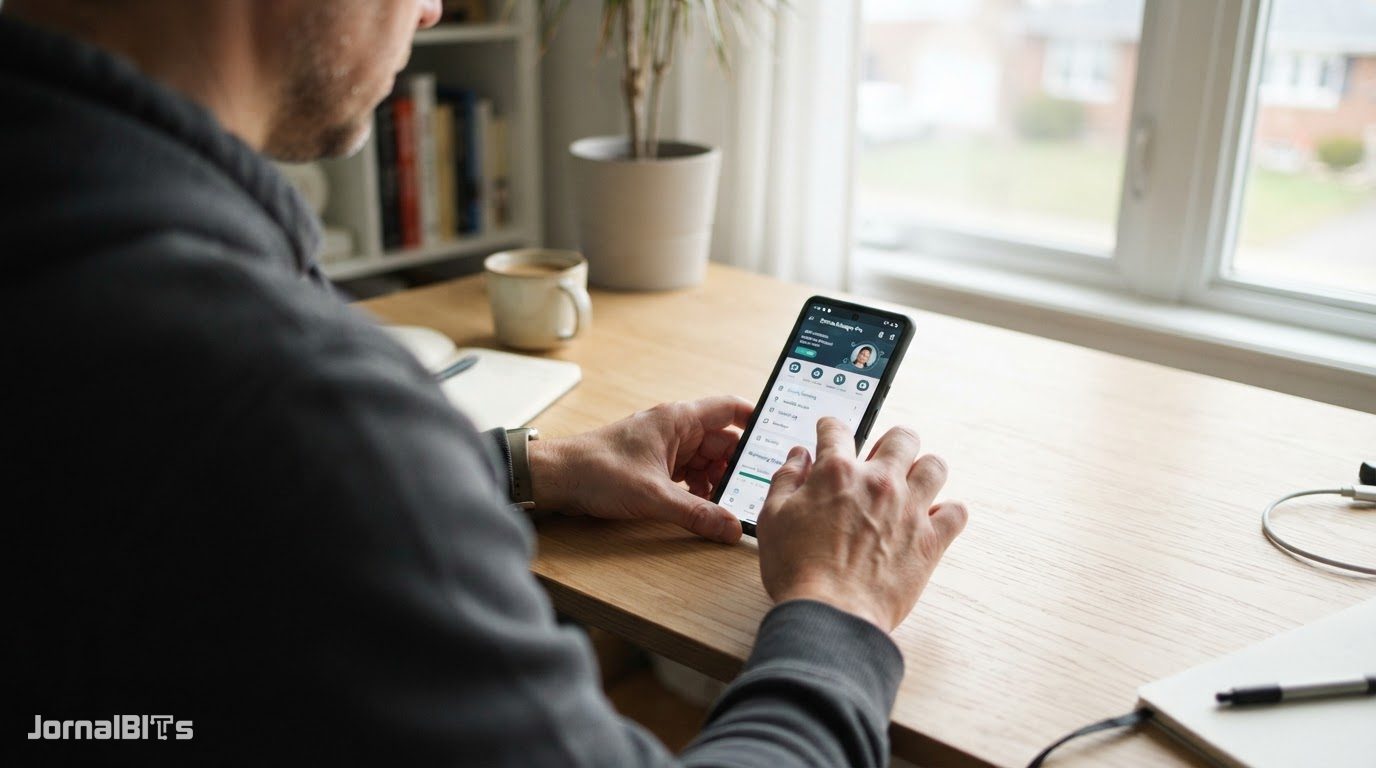
O WhatsApp também avisa quando detecta um dispositivo não reconhecido e pede confirmação. Se você não está conectando nada naquele momento, toque em Não conectar. O botão Conectar dispositivo só deve ser usado quando foi você quem pediu a conexão.
Passo 2 — Confira os dispositivos da Conta Google
A Conta Google guarda e-mail, fotos, contatos, localização e o backup de muita coisa do Android. Quem entra nela vê boa parte da sua vida sem precisar tocar no celular.
Acesse myaccount.google.com, pelo navegador ou pelo app do Google.
Toque em Segurança e login.
No painel "Seus dispositivos", toque em Gerenciar todos os dispositivos.
Se houver uma sessão que você não reconhece, saia dela. Se ficar em dúvida, saia de todas.
Na mesma tela de Segurança e login, procure "Ocorrências de segurança recentes" e toque em Revisar ocorrências de segurança. Se aparecer algo que você não fez, toque em Não fui eu e siga as instruções do Google. O passo a passo oficial está na página do Google sobre dispositivos com acesso à conta.
Passo 3 — Confira os apps e as permissões no Android
Permissão é a autorização que um app tem para usar câmera, microfone, localização, contatos ou arquivos. Há dois jeitos de conferir:
App por app: abra Configurações > Apps, toque no app e depois em Permissões.
Por tipo de acesso: abra Configurações > Segurança e privacidade > Privacidade e escolha o tipo (Câmera, Microfone, Localização, Contatos, Arquivos). A tela mostra quais apps têm aquele acesso.
O próprio Google avisa que os nomes dos menus variam conforme o fabricante (Samsung, Motorola, Xiaomi) e que, no Pixel, algumas etapas só existem a partir do Android 11. Se não achar o menu com esse nome, use a busca dentro das Configurações e digite "permissões".
Dica: na lista de Apps, procure nomes genéricos ou que você não lembra de ter instalado, que você não lembra de ter instalado. App legítimo do sistema existe, então pesquise o nome antes de concluir.
Passo 4 — Verifique se o Play Protect está ligado
O Play Protect é a proteção do Google embutida na Play Store. Segundo o Google, ele verifica também apps instalados fora da loja, avisa quando encontra algo nocivo e pode desativar ou remover esses apps.
Abra a Play Store.
Toque no ícone do perfil.
Toque em Play Protect e depois em Configurações.
Confira se a opção Verificar apps com o Play Protect está ligada. Se estiver desligada e você não se lembra de ter desligado, ligue e trate isso como um sinal de alerta.
O Play Protect só existe no Android. No iPhone, a revisão equivalente é a do passo seguinte.
Passo 5 — Faça a Verificação de Segurança no iPhone
Abra Ajustes > Privacidade e Segurança.
Toque em Verificação de Segurança. Pode ser preciso rolar a tela para encontrar.
Siga a revisão: ela mostra com quais pessoas e apps você compartilha informações e permite parar o compartilhamento, além de alterar o código do iPhone e a senha da Conta Apple.
Confira também os aparelhos ligados à sua Conta Apple: em Ajustes, toque no seu nome e role até a lista de dispositivos. Um iPad ou computador que você não reconhece ali merece a mesma atenção de um dispositivo estranho no WhatsApp.
Passo 6 — Remova os apps que você não reconhece
Antes de apagar, tire um print da tela que mostra o app, com data e hora. Depois, desinstale como faria com qualquer app. Faça o mesmo com apps que pediram acesso a microfone, câmera ou localização sem motivo e que você não usa.
Confirmou? O que fazer agora
Salve as provas. Prints da lista de dispositivos, do app estranho, dos avisos de login e de mensagens de ameaça, todos com data e hora.
Corte os acessos. Desconecte os dispositivos do WhatsApp, saia das sessões da Conta Google e remova os apps suspeitos.
Troque as senhas a partir de outro aparelho. Conta Google, Conta Apple, e-mail e o código de desbloqueio do celular, que quem espiona costuma conhecer.
Ative a proteção extra. Ligue a verificação em duas etapas do WhatsApp, o PIN de seis dígitos que o app pede quando alguém tenta registrar o seu número em outro celular, e faça o mesmo na Conta Google.
Atenção: o WhatsApp nunca pede o código de seis dígitos que chega por SMS nem o PIN da verificação em duas etapas. Google e Apple não pedem senha nem código por telefone ou mensagem, e o Google orienta a não informar a senha da conta em apps ou serviços de terceiros. Ligação de "suporte técnico" que pede acesso remoto ao celular é golpe, assim como "recuperador de conta" ou "detector de espionagem" pago.
Se quem espiona é alguém próximo
Quando a suspeita recai sobre parceiro, ex-parceiro ou alguém da família e existe medo da reação, procure ajuda antes de remover os acessos, porque a pessoa pode perceber a mudança. Registre o boletim de ocorrência na delegacia eletrônica do seu estado ou numa delegacia presencial. Mulheres podem ligar para o Ligue 180, a Central de Atendimento à Mulher do Ministério das Mulheres: a ligação é gratuita e o serviço funciona 24 horas por dia. Em emergência, ligue 190, da Polícia Militar.
Se houve prejuízo financeiro
Se o acesso ao celular foi usado para mexer em banco, Pix ou cartão, avise o banco pelo app oficial ou pelo telefone que está no verso do cartão, registre o boletim de ocorrência e, se a empresa não resolver, abra reclamação no consumidor.gov.br. Não há garantia de devolução do dinheiro, então quanto antes o banco souber, melhor.
Se não der certo
O app suspeito não sai do Android. Alguns apps pedem acesso de "administrador do dispositivo", e a documentação do Android diz que é preciso tirar esse acesso antes de desinstalar. Procure a opção nas configurações de Segurança do aparelho; o nome varia por fabricante.
Você não achou nada, mas o desconforto continua. Para ler as suas conversas, alguém precisa de um dispositivo conectado, de um app instalado no seu celular ou da senha de uma conta sua. Trocar as senhas a partir de outro aparelho e ligar a verificação em duas etapas fecha a porta que sobra.
Nada resolveu. Restaurar o aparelho de fábrica é o último recurso, e só depois de salvar as provas e fazer backup de fotos e contatos. Evite restaurar o backup de apps, que pode trazer o problema de volta, e reinstale cada app pela loja oficial.
O que não fazer
Não pague por app ou serviço que promete "detectar espionagem" ou "recuperar conta". O caminho é o que o próprio sistema oferece.
Não instale versões não oficiais do WhatsApp: segundo o WhatsApp, elas podem comprometer a conta e abrir espaço para spam e golpes.
Não apague mensagens, apps ou o aparelho inteiro antes de guardar as provas.
Não confronte quem você suspeita antes de garantir a sua segurança.
Perguntas frequentes
Como saber se meu celular está sendo espionado pelo WhatsApp?
Abra Dispositivos conectados no WhatsApp (pelo menu Mais opções no Android ou por Configurações no iPhone) e veja se há algum aparelho que você não reconhece. Se houver, toque nele e em Desconectar, e depois ative a verificação em duas etapas.
Bateria acabando rápido e celular esquentando é sinal de espionagem?
Não, sozinhos esses sintomas não indicam espionagem. App pesado, sinal fraco e bateria gasta explicam a maioria dos casos. Eles só pesam se aparecem junto com um app desconhecido, uma permissão estranha ou um dispositivo que você não conectou.
Como saber se seu celular está sendo espionado ou grampeado?
Pelo próprio aparelho, dá para conferir o que tem acesso aos seus dados: apps e permissões, dispositivos conectados ao WhatsApp e sessões abertas nas contas Google e Apple. Se a suspeita envolve ameaça ou perseguição, guarde as provas e leve o caso à polícia.
Como saber se meu celular está sendo espionado por alguém?
Comece pelos dispositivos conectados do WhatsApp e pela Verificação de Segurança do iPhone ou pelas permissões do Android, porque quem tem acesso ao seu aparelho costuma deixar rastro ali. Se a pessoa conhece o seu código de desbloqueio, troque-o, e procure ajuda antes se tiver medo da reação dela.
Meu celular está sendo espionado: o que fazer?
Primeiro, salve prints com data do que encontrou. Depois desconecte os dispositivos estranhos, remova os apps suspeitos e troque as senhas a partir de outro aparelho, com a verificação em duas etapas ligada.
O que é espionagem digital (stalkerware)?
Stalkerware é o app ou acesso escondido usado para acompanhar mensagens, localização, fotos ou chamadas de alguém sem que a pessoa saiba. Em geral, depende de alguém ter tido acesso ao aparelho ou à senha da vítima.