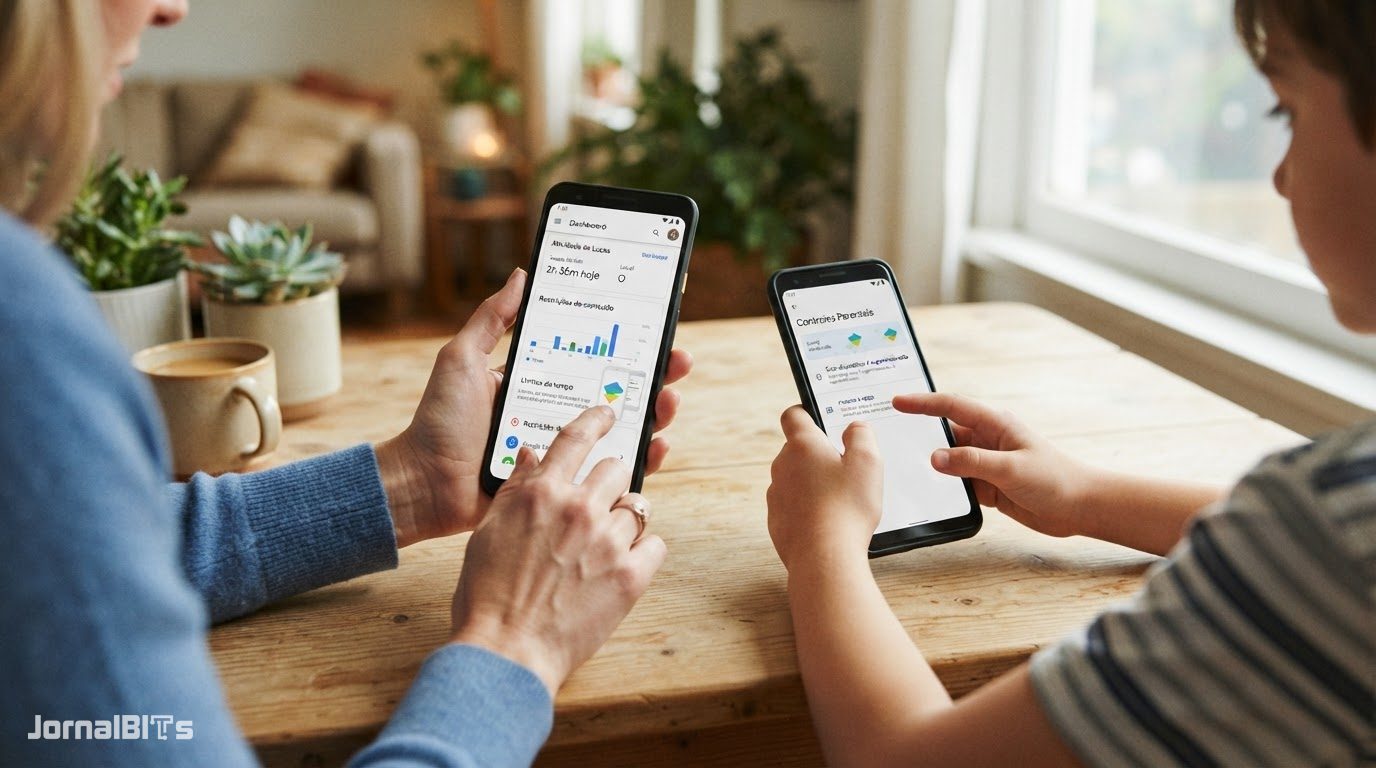
O controle parental Family Link é a ferramenta gratuita do Google para supervisionar o celular do seu filho. Instale o app Family Link no seu celular, ative a supervisão na Conta do Google da criança e defina tempo de tela, apps bloqueados e localização. A supervisão completa só vale em Android e Chromebook, não no iPhone do filho.
Adicione ao Google NotíciasNeste artigo
- Passo 1 — Instale o Family Link no seu celular
- Passo 2 — Crie a conta do filho menor de 13 anos
- Passo 3 — Ative a supervisão do Family Link na conta que o filho já tem
- Passo 4 — Defina o limite diário de tempo de tela
- Passo 5 — Bloqueie ou libere apps no celular do filho
- Passo 6 — Ative a localização do celular do filho
- Passo 7 — Ajuste login, privacidade e filtros da conta
- Family Link no iPhone ou iPad do filho
- Como desativar a supervisão do Family Link
- Se não der certo
- Perguntas frequentes
Antes de começar: você precisa ter mais de 18 anos, uma Conta do Google e morar no mesmo país que a criança. O seu celular pode ser Android 6.0 ou mais recente, iPhone ou iPad com iOS 16 ou mais recente, ou um Chromebook. O celular do filho precisa ser Android: a Central de Ajuda do Google aceita a partir do Android 6.0, mas o Android 7 ou mais recente evita problemas, porque abaixo dele não dá para desativar a supervisão pelo aparelho da criança. Deixe a criança e o celular dela por perto, porque a ativação pede o consentimento dela. Passos conferidos em novembro de 2026, na Central de Ajuda do Family Link.
O Family Link tem dois caminhos. Se o seu filho tem menos de 13 anos e ainda não tem Conta do Google, você cria a conta já supervisionada (Passo 2). Se ele já tem conta, você ativa a supervisão nela (Passo 3). Depois disso, os ajustes de tempo, apps e localização são iguais para os dois casos.
Passo 1 — Instale o Family Link no seu celular
No seu celular, abra a Google Play (Android) ou a App Store (iPhone e iPad) e instale o app Family Link para o familiar responsável, publicado pelo Google. Entre com a sua Conta do Google, a conta de adulto que vai supervisionar.
Parte das configurações também pode ser gerenciada pelo navegador, no painel do Family Link na web, útil quando você está no computador.
Passo 2 — Crie a conta do filho menor de 13 anos
Este passo é só para criança com menos de 13 anos que ainda não tem Conta do Google. Segundo o Google, o processo leva cerca de 15 minutos.
- Abra o Family Link no seu celular.
- No canto superior esquerdo, toque no perfil e depois em Adicionar criança.
- Siga as instruções na tela. No fim, aparece uma confirmação de que a conta foi criada.
Dica: se você está configurando um celular Android novo para a criança, dá para criar a conta ali mesmo. Na tela de login, toque em Criar conta; se não aparecer, toque em Mais opções e depois em Para uma criança. Informe nome, data de nascimento, gênero, e-mail e senha da criança, entre com a sua conta e dê a autorização de responsável.
A partir dos 13 anos, o adolescente cria a própria conta, e você adiciona a supervisão depois, pelo Passo 3.
Passo 3 — Ative a supervisão do Family Link na conta que o filho já tem
Faça isto no celular Android do seu filho, com ele do lado:
- Abra Configurações.
- Toque em Google e depois em Todos os serviços.
- Em "Crianças e família", toque em Controles da família.
- No canto inferior direito, toque em Vamos começar.
- Toque no nome da conta que será supervisionada e siga as instruções. O filho dá o consentimento dele e, em seguida, você entra com a sua conta de responsável.
Em celulares com Android 8.1 ou mais recente, as opções de supervisão no aparelho da criança também ficam em Bem-estar digital e controle da família, menu que em páginas mais antigas do Google aparece como "controle dos pais".
Se o filho não usa Android, a supervisão da conta pode ser feita pela web, no site de famílias do Google, escolhendo a opção para web ou dispositivo que não é Android, com o e-mail e a senha da criança. Isso supervisiona a conta, mas não liga as ferramentas de controle do aparelho no iPhone.
Passo 4 — Defina o limite diário de tempo de tela
- No seu celular, abra o Family Link e selecione a criança no canto superior esquerdo.
- Toque em Tempo de tela, no canto inferior esquerdo, e depois em Limites de tempo.
- Ative Limite diário e toque em Programação semanal.
- Escolha um dia e defina o limite. Para repetir em todos os dias, toque em Usar todos os dias da semana.
- Toque em Concluído.
Atenção: o limite vale separadamente para cada aparelho. Se você define 2 horas por dia e a criança tem um celular e um Chromebook, ela pode usar 2 horas em cada um.
Para dar um tempo a mais num dia específico, abra Tempo de tela e toque em Tempo extra, logo abaixo do nome do dispositivo. Ajuste o tempo e toque em Concluído. Funciona mesmo com o aparelho já bloqueado ou prestes a bloquear.
Passo 5 — Bloqueie ou libere apps no celular do filho
- No Family Link, selecione o perfil da criança.
- Toque em Tempo de tela, depois em Limites de tempo e em Limites de apps. Apps já bloqueados aparecem com um ícone de bloqueio.
- Selecione o app e toque em Permitido. A opção muda para Bloqueado.
- Toque em Concluído.
Para liberar de novo, faça o inverso: toque em Bloqueado para voltar a Permitido. Segundo o Google, o bloqueio passa a valer em cerca de 5 minutos ou assim que o aparelho se conectar à internet. Se a criança estiver usando o app na hora, ela vê um aviso de 1 minuto antes do fechamento. O bloqueio vale em todos os aparelhos Android e Chromebooks dela. Alguns apps essenciais do sistema não podem ser bloqueados.
Passo 6 — Ative a localização do celular do filho
- No Family Link, toque em Localização.
- Toque em Configurar localização. Se você supervisiona mais de uma criança, escolha qual.
- Toque em Avançar e depois em Ativar.
A localização funciona só com celular Android (e relógio Fitbit compatível). Não existe relatório de localização para Chromebook de criança.
Passo 7 — Ajuste login, privacidade e filtros da conta
Dois ajustes de conta valem a pena logo no começo:
- Login em outros aparelhos: no Family Link, selecione a criança e toque em Controles, Configurações da conta e Controles de login. Escolha Sim, solicitar sempre, para que a conta só entre num aparelho novo com a sua aprovação. A outra opção permite que a criança faça login sem você.
- Dados e atividade: em Controles, toque em Configurações da conta, Configurações de privacidade e Configurações de dados da conta. Em "Controles de atividade", você decide se a criança pode mudar sozinha o que o Google guarda da atividade dela.
O Family Link também permite bloquear ou liberar sites no Chrome, ligar o SafeSearch na busca, restringir o conteúdo da Google Play por classificação etária, aprovar compras, controlar quais apps de terceiros acessam a conta e liberar ou não o Gemini, a IA do Google. Os caminhos de cada um estão na Central de Ajuda do Family Link. Esses filtros só valem dentro da conta e do aparelho supervisionados; para barrar conteúdo adulto também na rede de casa, veja como montar o controle parental no celular, no roteador e no Wi-Fi.
Pronto: quando a supervisão está ativa, o nome da criança aparece no seu app Family Link com o tempo de tela, os apps e a localização do aparelho dela.
Atenção: instale o Family Link só pela Google Play ou pela App Store. App de "controle parental" enviado por link em mensagem e serviço pago que promete monitorar a conta de outra pessoa são risco, não ajuda. Nunca passe a senha da sua Conta do Google, nem a do seu filho, nem códigos recebidos por SMS ou e-mail a quem diz ser do suporte. Quem cobra para "recuperar" ou "liberar" conta é golpista.
Family Link no iPhone ou iPad do filho
Se o filho usa iPhone ou iPad, o Family Link não supervisiona o aparelho. Segundo a Central de Ajuda do Google, não funcionam: limites de tempo de uso, localização do aparelho, atividade em apps, bloqueio e permissões de apps e restrições de sites do Chrome. O que dá para fazer é deixar o filho entrar, com a sua permissão, em alguns apps do Google:
- O filho abre um app do Google no iPhone e adiciona a própria conta.
- Ele digita o e-mail e a senha da conta dele.
- Se o app pedir, você autoriza com a senha da sua conta de responsável.
Ao entrar nos apps, a conta também fica conectada no site correspondente, no Safari. Se o filho tentar entrar pela tela Configurações do iPhone, aparece "Não foi possível fazer seu login" ou "Parece que sua Conta do Google não é permitida aqui". Para limitar o uso do próprio iPhone, o caminho são os controles da Apple, que ficam fora deste tutorial.
O responsável, por outro lado, pode usar iPhone sem problema: o app Family Link para o familiar responsável roda no iOS 16 ou mais recente e gerencia normalmente o Android do filho.
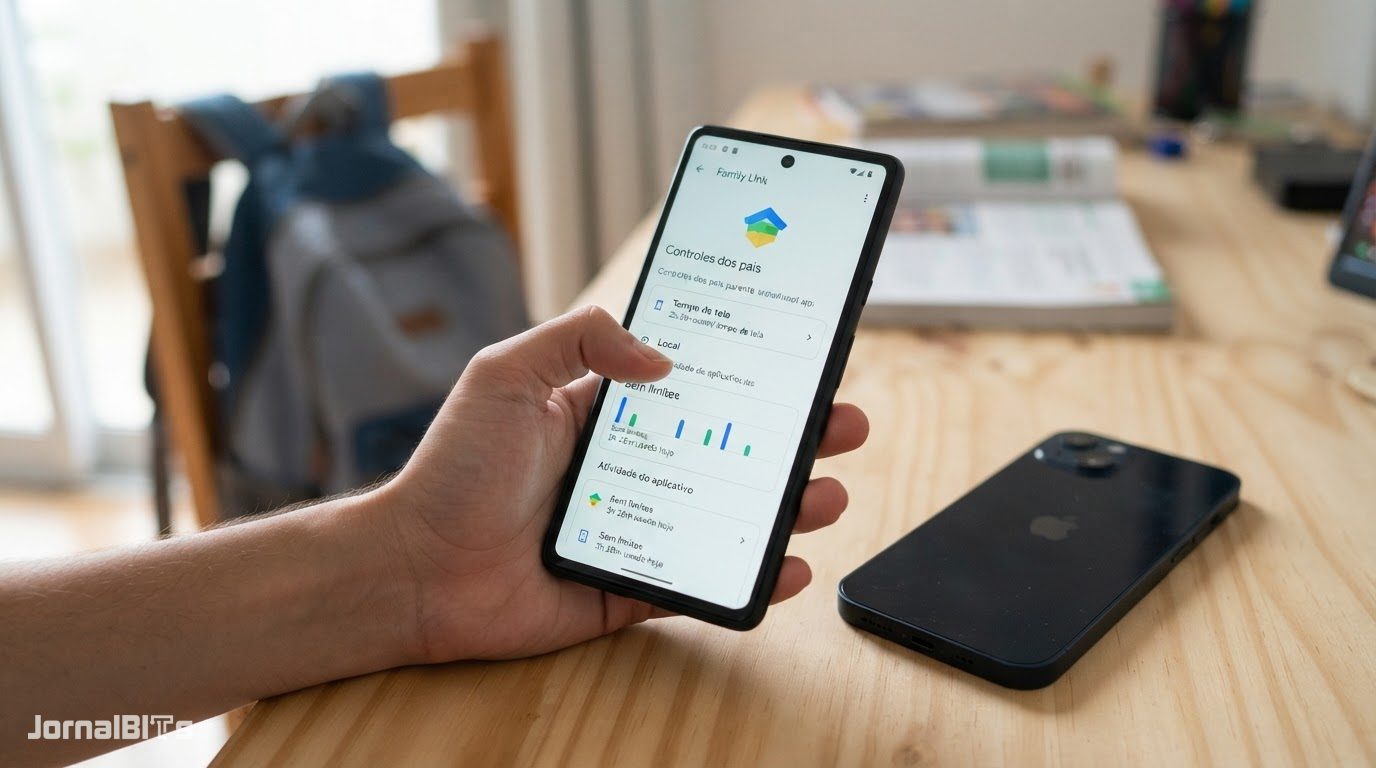
Como desativar a supervisão do Family Link
Pelo seu celular: abra o Family Link, selecione a criança e toque em Controles, Configurações da conta, Sobre a supervisão e Desativar supervisão.
Pelo celular do filho (Android 7.0 ou mais recente): abra Configurações, toque em Bem-estar digital e controle da família, no menu de mais opções e em Desativar supervisão. O aparelho pede o login ou o código de acesso do responsável.
Se não der certo
O app bloqueado ainda abre: espere cerca de 5 minutos e confira se o celular do filho está conectado à internet. O bloqueio só chega ao aparelho com conexão.
O Family Link pede que a criança esteja por perto: a ativação numa conta que já existe exige o aparelho da criança na mão e o consentimento dela. Faça o Passo 3 com o filho do lado.
Não aparece a opção de desativar no celular do filho: abaixo do Android 7.0 não dá para desativar a supervisão pelo aparelho da criança. Use o caminho pelo seu app Family Link.
Dá erro ao desativar a supervisão: segundo o Google, a criança talvez precise atualizar a Conta do Google antes. A orientação está na Central de Ajuda da Conta do Google.
O filho tem iPhone e nada funciona: é o comportamento esperado. O Family Link não controla iPhone nem iPad, só a entrada da conta nos apps do Google.
Perguntas frequentes
O que é o Family Link e como funciona?
O Family Link é o controle parental gratuito do Google. Você instala o app no seu celular, liga a supervisão à Conta do Google do filho e passa a definir, do seu aparelho, tempo de tela, apps permitidos, localização e regras da conta.
O Family Link funciona no iPhone da criança?
Não para controlar o aparelho. No iPhone ou iPad do filho não funcionam limite de tempo, localização, bloqueio de apps nem restrição de sites do Chrome. O responsável, porém, pode usar o app Family Link num iPhone para gerenciar o Android do filho.
O controle parental Family Link funciona em Samsung e no PC?
Em celular Samsung, sim, porque é Android. Em computador comum, com Windows ou Mac, não: a criança pode entrar em sites do Google, mas o aparelho não é supervisionado. Entre os computadores, só o Chromebook com ChromeOS 71 ou mais recente aceita supervisão.
Como desativar o controle parental do Family Link?
Pelo seu app, em Controles, Configurações da conta, Sobre a supervisão e Desativar supervisão. Adolescentes a partir de 13 anos podem pedir para encerrar a supervisão, mas, abaixo dos 18, isso precisa da aprovação do responsável, e os dois recebem notificação. Antes de chegar nesse ponto, vale conversar sobre as regras.
Dá para desativar o Family Link temporariamente?
A Central de Ajuda do Google não mostra uma opção de pausa. Para liberar o celular por mais tempo num dia, use o Tempo extra em Tempo de tela; para parar de vez, só desativando a supervisão.
O limite de tempo do Family Link soma todos os aparelhos?
Não. O limite diário vale separadamente para cada Android ou Chromebook da criança. Duas horas por dia significam duas horas em cada aparelho.