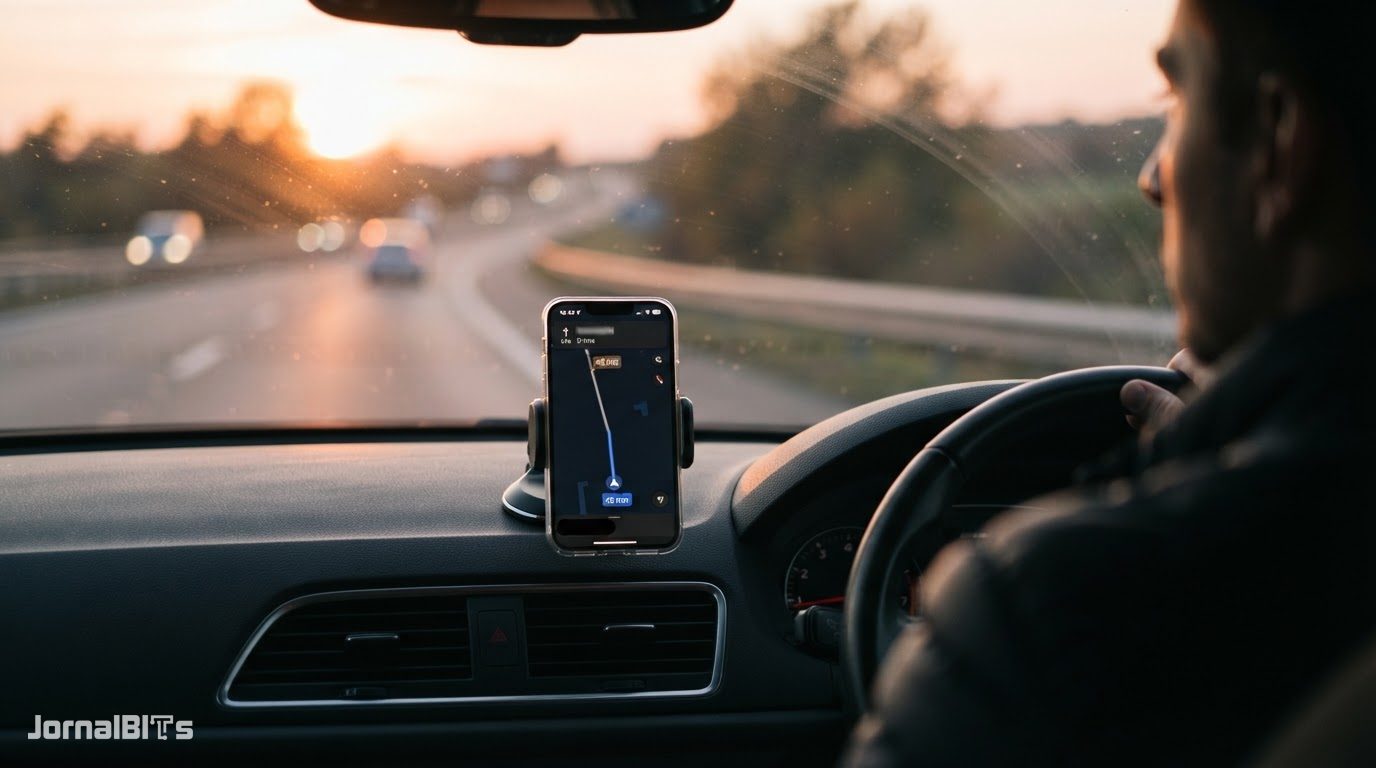
No Google Maps, o trajeto aparece na tela bloqueada quando a opção Trajetos na tela durante a viagem está ligada em Configurações, Navegação; o velocímetro fica na mesma tela, como Velocímetro no Android e Mostrar velocímetro no iPhone. O Google avisa que o velocímetro do app é só informativo: vale o do carro.
Adicione ao Google NotíciasNeste artigo
- O que o Maps mostra na tela bloqueada
- Passo 1 — Chegue às configurações de navegação
- Passo 2 — Ligue o trajeto na tela bloqueada
- Passo 3 — Ative o velocímetro
- Passo 4 — Desligue a tela e siga só pela voz
- O que muda entre Android e iPhone
- Velocímetro do Maps ou do carro: qual vale
- Se não der certo
- Perguntas frequentes
Antes de começar: mexa nessas configurações antes de sair, com o carro parado, e mantenha o app Google Maps atualizado. Passos conferidos em novembro de 2026, na Central de Ajuda do Google Maps (Android e iPhone). O caminho começa igual nos dois sistemas: foto de perfil ou inicial, depois Configurações, depois Navegação.
O que o Maps mostra na tela bloqueada
O recurso se chama Trajeto na tela (em algumas passagens da Central, Trajetos na tela). Segundo o Google, ele mostra automaticamente horários de chegada estimados atualizados e a próxima rua do percurso, direto no panorama do trajeto ou na tela de bloqueio. Antes desse recurso, segundo o anúncio do Google, era preciso desbloquear o celular, abrir o app e entrar no modo de navegação completo para ver esses dados.
A opção que o liga e desliga tem nome longo: Trajetos na tela durante a viagem. A Central de Ajuda descreve só como desativar, mas o interruptor é o mesmo para ligar. Também há um atalho de desligamento: tocar no ponto azul na tela de panorama do trajeto ou no ícone de Configurações que aparece ali.
Passo 1 — Chegue às configurações de navegação
- Abra o app Google Maps.
- Toque na sua foto de perfil ou na inicial.
- Toque em Configurações.
- Toque em Navegação.
Esse é o mesmo caminho no Android e no iPhone, segundo as páginas de ajuda de cada sistema. Algumas descrições de recursos de navegação no Android citam o item como Configurações de navegação, perto do fim da lista de Configurações. Se o seu app mostrar esse nome em vez de Navegação, é a mesma tela: procure o item sobre navegação dentro de Configurações.
Passo 2 — Ligue o trajeto na tela bloqueada
- Na tela de Navegação, role até encontrar Trajetos na tela durante a viagem.
- Deixe o interruptor ligado.
- Inicie um trajeto normalmente e bloqueie o celular.
A Central não diz se o recurso vem ligado ou desligado de fábrica, então confira o interruptor uma vez. Ela também não indica a posição exata da opção dentro da tela. Se você não a encontrar logo, leia a lista inteira de Navegação até o fim.
O recurso depende de dados do próprio trajeto. A Central explica que a coleta de dados começa logo depois que você começa a se mover no trajeto com o Maps aberto e termina quando você chega ao destino ou toca em Voltar. Entram a localização GPS, detalhes da navegação, como o caminho feito, e dados de sensores, como o barômetro. O Google diz usar essas informações para melhorar a navegação, sugerir trajetos mais rápidos e mostrar atualizações em tempo real, e afirma que os dados são excluídos depois do processamento e que as atualizações do mapa não são associadas à sua conta Google nem ao dispositivo.
Passo 3 — Ative o velocímetro
O velocímetro é um indicador de velocidade que aparece na tela de navegação. O nome do interruptor muda entre os sistemas.
No Android
- Toque na foto de perfil ou na inicial, depois em Configurações e em Navegação.
- Em "Opções de direção", ligue Velocímetro.
No iPhone
- Toque na foto de perfil ou na inicial, depois em Configurações e em Navegação.
- Em "Opções de direção", ligue Mostrar velocímetro.
Dica: com a navegação em andamento, em regiões que têm limites de velocidade no app, tocar no ícone de Limite de velocidade liga ou desliga o velocímetro sem passar pelo menu. Onde o recurso de limite estiver disponível, o indicador também muda de cor quando você passa do limite.
Passo 4 — Desligue a tela e siga só pela voz
Se você não precisa olhar o trajeto, a Central de Ajuda dá uma dica de economia de bateria: com a navegação aberta, pressione o botão liga/desliga para apagar a tela. As instruções por voz continuam. Esse é um caminho diferente do trajeto na tela bloqueada: aqui a tela fica apagada de propósito, e só a voz guia.
O que muda entre Android e iPhone
| Item | Android | iPhone |
|---|---|---|
| Caminho do menu | Foto de perfil, Configurações, Navegação | Foto de perfil, Configurações, Navegação |
| Opção do trajeto na tela | Trajetos na tela durante a viagem | Trajetos na tela durante a viagem |
| Interruptor do velocímetro | Velocímetro | Mostrar velocímetro |
| Seção do velocímetro | Opções de direção | Opções de direção |
| Atalho na navegação | Ícone de Limite de velocidade | Ícone de Limite de velocidade |
A diferença real, segundo a Central, está no nome do interruptor do velocímetro. Em outras configurações de navegação a organização das seções varia: no iPhone, por exemplo, a opção de edifícios em alto-relevo fica em "Exibição do mapa", enquanto o velocímetro fica em "Opções de direção". Quem mexer em outras opções deve seguir a posição na tela, não a memória do menu.
Velocímetro do Maps ou do carro: qual vale
O velocímetro do carro vale. A Central de Ajuda do Google Maps é direta: os velocímetros do app são apenas informativos, e a velocidade real deve ser confirmada no velocímetro do veículo. A página acrescenta que fatores externos podem fazer o número do Maps diferir da velocidade real. A Central não detalha quais fatores externos pesam mais.
Na prática, trate o velocímetro do app como referência de apoio. Para saber se está dentro do limite da via, olhe o painel do carro e a placa. Nenhuma página oficial lida garante a precisão do número que o app mostra.
Se não der certo
Não encontro Trajetos na tela durante a viagem. Atualize o app pela loja, abra de novo Configurações e Navegação e leia a lista até o fim. A Central não explica por que a opção pode faltar em um aparelho.
Não aparece o ícone de Limite de velocidade. Segundo a Central, ele depende de o recurso de limites de velocidade estar disponível na sua região. Ligue o velocímetro pelo menu, em Navegação.
O velocímetro mostra um número diferente do painel do carro. A própria Central diz que fatores externos podem causar a diferença. Confie no velocímetro do veículo.
Quero desligar o trajeto na tela. Desative Trajetos na tela durante a viagem em Configurações, Navegação, ou toque no ponto azul na tela de panorama do trajeto.
As páginas oficiais usadas aqui são Verificar sua velocidade na Central de Ajuda do Google Maps e como os dados de navegação melhoram o Maps, onde está o recurso de trajeto na tela.
Perguntas frequentes
Como ver o trajeto do Google Maps com a tela bloqueada?
Ligue a opção Trajetos na tela durante a viagem em Configurações, Navegação, depois de tocar na foto de perfil ou na inicial. Com ela ativa, o Maps mostra horários de chegada atualizados e a próxima rua no panorama do trajeto ou na tela de bloqueio.
O caminho é igual no Android e no iPhone?
Sim. Nos dois sistemas é foto de perfil ou inicial, Configurações, Navegação. A diferença está no nome do interruptor do velocímetro: Velocímetro no Android e Mostrar velocímetro no iPhone.
O velocímetro do Google Maps é confiável?
Ele serve como referência, mas o Google informa que é apenas informativo e que fatores externos podem fazer o valor diferir da velocidade real. Para confirmar a velocidade, use o velocímetro do veículo.
O velocímetro avisa quando passo do limite?
Onde o recurso de limites de velocidade estiver disponível na sua região, o indicador muda de cor ao ultrapassar o limite. Se o ícone de Limite de velocidade não aparece, a Central indica que o recurso pode não estar disponível no local.
Dá para desligar o trajeto na tela bloqueada?
Dá. Desative Trajetos na tela durante a viagem em Configurações, Navegação, ou toque no ponto azul na tela de panorama do trajeto. Para reativar, volte ao mesmo menu e ligue de novo.
O Maps continua falando se eu apagar a tela?
Sim. A dica de economia de bateria da Central diz que, ao pressionar o botão liga/desliga durante a navegação, você continua ouvindo as instruções por voz.