
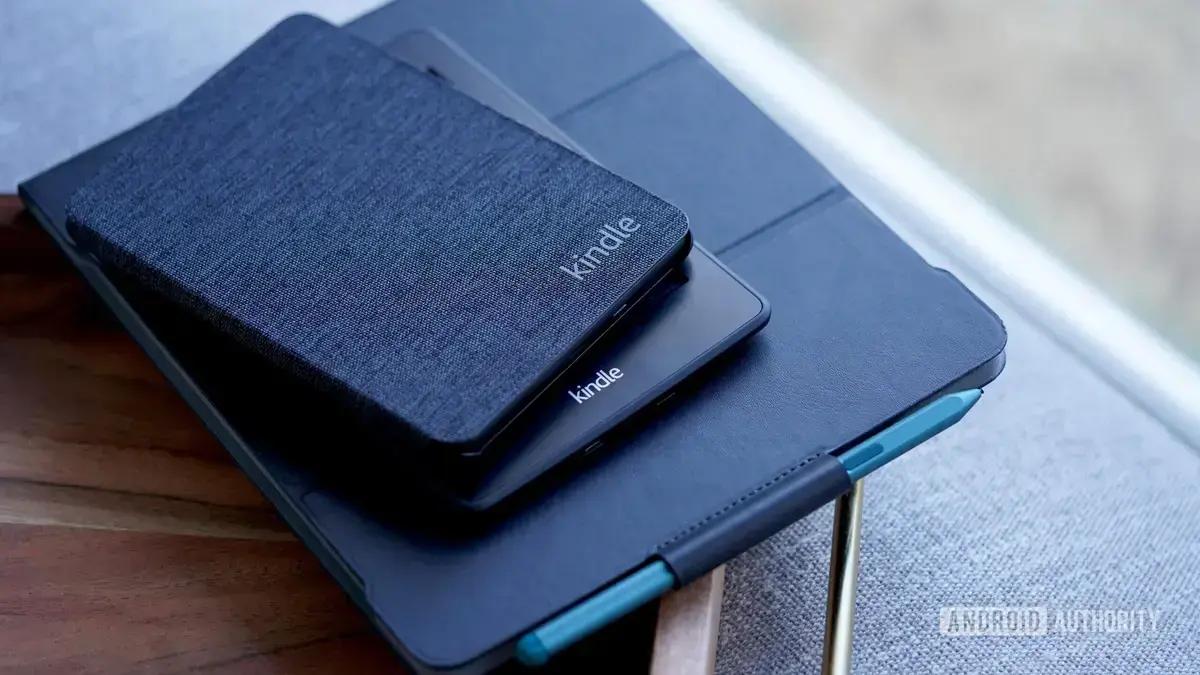
O Kindle, companheiro inseparável de muitos amantes da leitura digital desde 2007, oferece diversas funcionalidades que vão além de simplesmente virar a página. Com alguns truques, é possível personalizar a experiência de leitura e aproveitar ao máximo o dispositivo. Se você é um usuário do Kindle ou está pensando em adquirir um, confira estas dicas para Kindle que podem transformar a sua forma de ler.
Adicione ao Google NotíciasNeste artigo
- Como personalizar a tela do seu Kindle?
- Como monitorar seu progresso de leitura no Kindle?
- É possível personalizar o screensaver do Kindle?
- Como turbinar o seu vocabulário com o Kindle?
- Como tirar um screenshot no Kindle?
- Quais são as dicas extras para otimizar o uso do Kindle?
- Perguntas Frequentes sobre Dicas para Kindle
Como personalizar a tela do seu Kindle?
Uma das grandes vantagens de ler em um Kindle é a possibilidade de customizar a tela para uma experiência mais agradável. Ao contrário dos livros físicos, onde a fonte e o tamanho são fixos, no Kindle você pode ajustar tudo ao seu gosto.
Para começar, explore as opções de fontes disponíveis. Se nenhuma das opções nativas te agradar, é possível adicionar suas próprias fontes conectando o Kindle ao computador e transferindo os arquivos .ttf ou .otf para a pasta "fonts". Além disso, ajuste o tamanho da fonte de forma rápida e prática, beliscando a tela para aumentar ou diminuir o texto.
Como salvar suas configurações favoritas no Kindle?
Depois de encontrar a combinação perfeita de fonte, tamanho e espaçamento, salve suas configurações como um tema personalizado. Assim, você pode alternar entre diferentes perfis de leitura com apenas um toque. Por exemplo, crie um tema para leitura noturna e outro para leitura durante o dia.
Para salvar um tema, basta acessar o menu Aa, tocar em Salvar suas configurações e dar um nome ao seu tema. É uma forma simples de adaptar o Kindle a diferentes momentos e tipos de leitura.
Como monitorar seu progresso de leitura no Kindle?
Se você gosta de acompanhar de perto seu progresso na leitura, o Kindle oferece diversas opções para isso. Além de mostrar a localização (Loc xx) na parte inferior da tela, você pode personalizar essa informação.
Ao tocar na localização, você pode alternar entre o tempo restante no capítulo, o tempo restante no livro ou simplesmente ocultar essa informação. Escolha a opção que mais te agrada e acompanhe seu avanço na história.
Como ativar o relógio durante a leitura no Kindle?
Para quem se perde no tempo enquanto lê, o Kindle também oferece a opção de exibir um relógio discreto na tela. Para ativar essa função, acesse o menu Aa, toque em Mais e ative a opção Mostrar relógio durante a leitura.
Dessa forma, você pode continuar aproveitando sua leitura sem perder a noção do tempo. É uma ferramenta útil para evitar aquelas maratonas de leitura que te fazem virar a noite.
Como usar o recurso de "flip" sem perder a página?
Em livros longos ou séries complexas, é comum querer relembrar um detalhe ou verificar uma informação sem perder a página em que você está. Para isso, utilize o recurso de "page flipping" do Kindle. Deslize o dedo para cima a partir da parte inferior da tela e navegue pelos capítulos usando o controle deslizante ou as setas.
Para retornar à sua página original, basta tocar no círculo preenchido no controle deslizante. O Kindle te levará de volta ao ponto exato onde você parou, permitindo que você explore o livro sem se perder.
Aliás, se você é um fã de tecnologia e está sempre em busca de novidades, não deixe de conferir este artigo sobre atualizações que melhoram a compatibilidade dos headphones Sony com celulares Samsung.
É possível personalizar o screensaver do Kindle?
Sim, o Kindle permite personalizar o screensaver, ou seja, a imagem que aparece quando o dispositivo está em modo de espera. Por padrão, o Kindle exibe propagandas ou capas de livros, mas você pode mudar isso.
Se você gosta de ver a capa do livro que está lendo, ative a opção Mostrar capas na tela de bloqueio no menu de configurações. Para quem prefere uma tela mais discreta, é possível desativar todas as imagens e deixar a tela completamente em branco.
Como deixar a tela do Kindle em branco?
Para deixar a tela do Kindle em branco, pressione o botão de energia até que apareça uma mensagem na tela e toque em Desligar tela. Essa opção é ideal para quem busca uma aparência minimalista ou se sente incomodado com as imagens.
Essa customização permite que você adapte o dispositivo ao seu estilo pessoal, tornando a experiência de leitura ainda mais agradável e imersiva.
Como turbinar o seu vocabulário com o Kindle?
O Kindle não serve apenas para ler, mas também para aprender. Uma das ferramentas mais interessantes é o Vocabulary Builder, que te ajuda a expandir seu vocabulário enquanto você lê.
Sempre que você buscar o significado de uma palavra no dicionário do Kindle, ela será automaticamente salva em uma lista. Para acessar essa lista, toque nos três pontos no canto superior direito e selecione Vocabulary Builder. Lá, você pode revisar as palavras, praticar com flashcards e até mesmo remover aquelas que você já domina.
Como usar os flashcards no Kindle?
Dentro do Vocabulary Builder, você encontrará a opção de praticar com flashcards. O Kindle irá te mostrar as palavras que você salvou e te desafiará a lembrar o significado. É uma forma divertida e eficiente de aprender novas palavras e reforçar seu conhecimento.
Essa ferramenta é especialmente útil para quem está aprendendo um novo idioma, como detalhado neste artigo sobre a evolução das mãos e dedos revelada por experimentos científicos, onde o aprendizado contínuo é fundamental.
Como tirar um screenshot no Kindle?
Se você precisa compartilhar um trecho específico de um livro ou simplesmente guardar uma página interessante, o Kindle permite tirar screenshots de forma rápida e fácil. Basta tocar simultaneamente nos dois cantos opostos da tela.
A imagem será salva na memória interna do dispositivo e poderá ser acessada conectando o Kindle ao computador. É uma forma prática de compartilhar suas citações favoritas ou registrar momentos importantes da sua leitura.
Além disso, para manter seu Kindle sempre funcionando da melhor forma, confira este artigo sobre atualizações e melhorias que podem otimizar seu dispositivo.
Quais são as dicas extras para otimizar o uso do Kindle?
Além dos truques já mencionados, existem algumas dicas extras que podem melhorar ainda mais a sua experiência com o Kindle. Desative o Wi-Fi quando não estiver usando para economizar bateria e ative a opção Atualização de página para eliminar fantasmas na tela.
Outra dica valiosa é conectar o Kindle à sua biblioteca local através do Libby ou OverDrive. Assim, você pode pegar emprestado e-books gratuitamente e ler diretamente no seu dispositivo. E se você é um fã da Apple, confira as ofertas da semana para aproveitar ao máximo seus dispositivos.
Perguntas Frequentes sobre Dicas para Kindle
Como personalizar a fonte do meu Kindle?
Para personalizar a fonte, acesse as configurações de fonte no menu Aa. Você pode escolher entre as opções pré-instaladas ou adicionar suas próprias fontes conectando o Kindle ao computador.
É possível acompanhar o tempo de leitura no Kindle?
Sim, o Kindle permite acompanhar o tempo restante no capítulo ou no livro. Basta tocar na localização na parte inferior da tela para alternar entre as opções.
Como tirar um screenshot no Kindle?
Para tirar um screenshot, toque simultaneamente nos dois cantos opostos da tela. A imagem será salva na memória interna do dispositivo.


