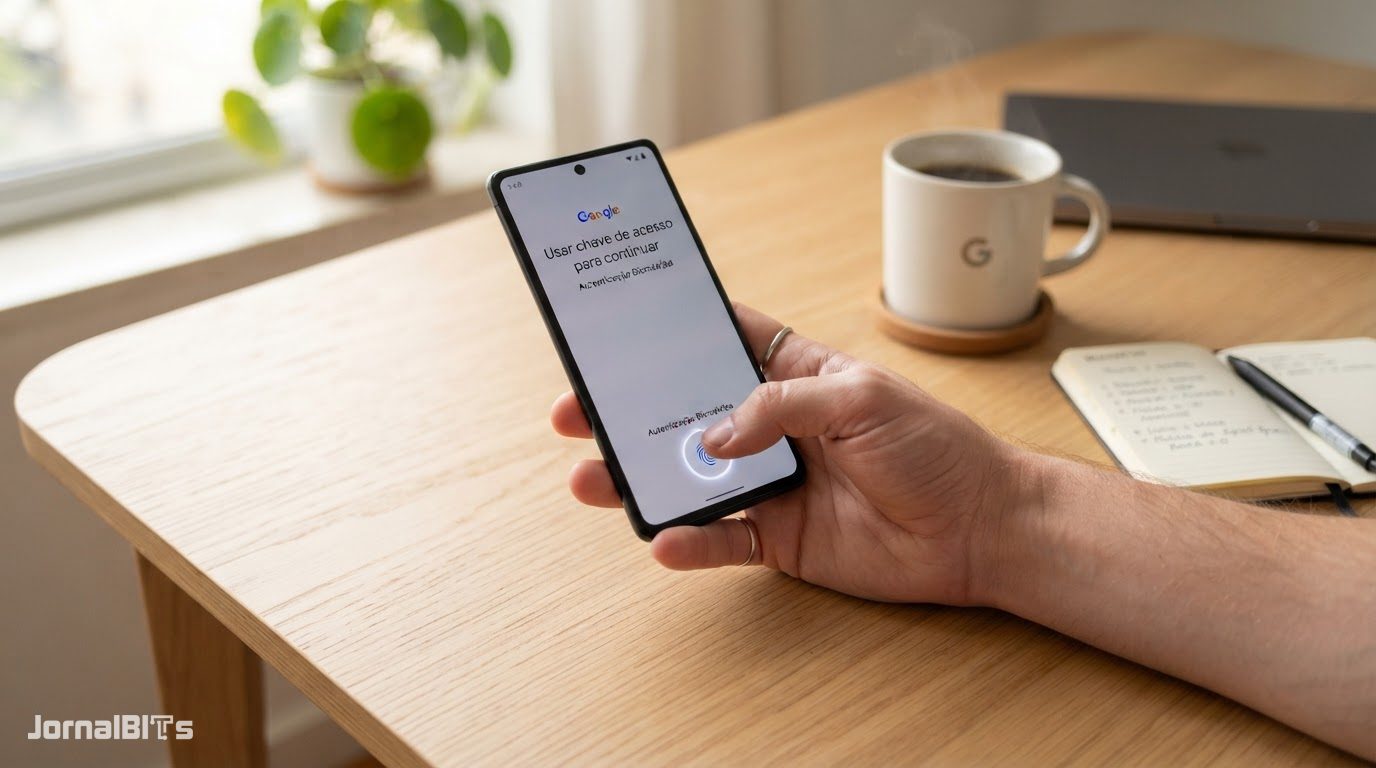
Para criar a chave de acesso Google na sua conta, abra a página de chaves de acesso da Conta Google (myaccount.google.com/signinoptions/passkeys) no celular ou computador, toque duas vezes em Criar uma chave de acesso e desbloqueie o aparelho com digital, rosto ou PIN. A partir daí, você entra sem digitar senha. Crie só em aparelho seu, nunca em um compartilhado.
Adicione ao Google NotíciasNeste artigo
- Passo 1 — Abra a página de chaves de acesso da Conta Google
- Passo 2 — Toque em Criar uma chave de acesso
- Passo 3 — Desbloqueie o aparelho para confirmar a chave
- Passo 4 — Entre na Conta Google usando a chave de acesso
- Passo 5 — Entre no computador com a chave do celular pelo QR code
- Passo 6 — Confira e remova chaves de acesso que você não usa
- No iPhone, no iPad e no Mac
- No Android: a regra das 6 horas
- No computador e com chave de segurança física
- Como voltar a pedir a senha primeiro
- Se perder o celular ou ele for roubado
- Se não der certo
- Perguntas frequentes
Antes de começar: deixe o bloqueio de tela ligado no celular (sem ele, a chave não funciona), atualize o sistema e o navegador e, no iPhone, iPad ou Mac, tenha as Chaves do iCloud ligadas. Se for usar a chave do celular para entrar em outro computador, ligue também o Bluetooth. Passos conferidos em novembro de 2026, na página de ajuda da Conta do Google.
Chave de acesso (em inglês, passkey) é uma forma de entrar na conta sem senha: em vez de digitar uma combinação de letras e números, você confirma que é você desbloqueando o próprio aparelho. Segundo a Ajuda da Conta do Google, as chaves de acesso "não podem ser compartilhadas, copiadas, escritas ou fornecidas acidentalmente" e por isso resistem melhor ao phishing, o golpe da página falsa que imita a tela de login. A digital e o rosto ficam guardados no aparelho e não vão para o Google.
Os requisitos oficiais são: celular com Android 9 ou iOS 16 (ou mais novos); computador com Windows 10, macOS Ventura ou ChromeOS 109 (ou mais novos); e navegador Chrome 109, Safari 16, Edge 109 ou Firefox 122, ou versões mais novas. Em alguns sistemas e navegadores, não dá para criar nem usar a chave no modo anônimo.
A chave de acesso não apaga a sua senha, a verificação em duas etapas nem as opções de recuperação que a conta já tem. Tudo isso continua lá, valendo.
Passo 1 — Abra a página de chaves de acesso da Conta Google
No celular ou computador que é seu, abra o navegador e acesse a página de chaves de acesso da Conta Google. Se o Google pedir, faça login ou confirme a sua identidade (com a senha ou outro método que você já usa).
Se houver mais de uma conta Google aberta no aparelho, confira no topo da página se é a conta certa antes de continuar.
Passo 2 — Toque em Criar uma chave de acesso
- Toque em Criar uma chave de acesso.
- Na janela que aparece, toque de novo em Criar uma chave de acesso.
No iPhone, no iPad e no Mac, se as Chaves do iCloud ainda estiverem desligadas, o sistema pede para ligar nessa hora.
Passo 3 — Desbloqueie o aparelho para confirmar a chave
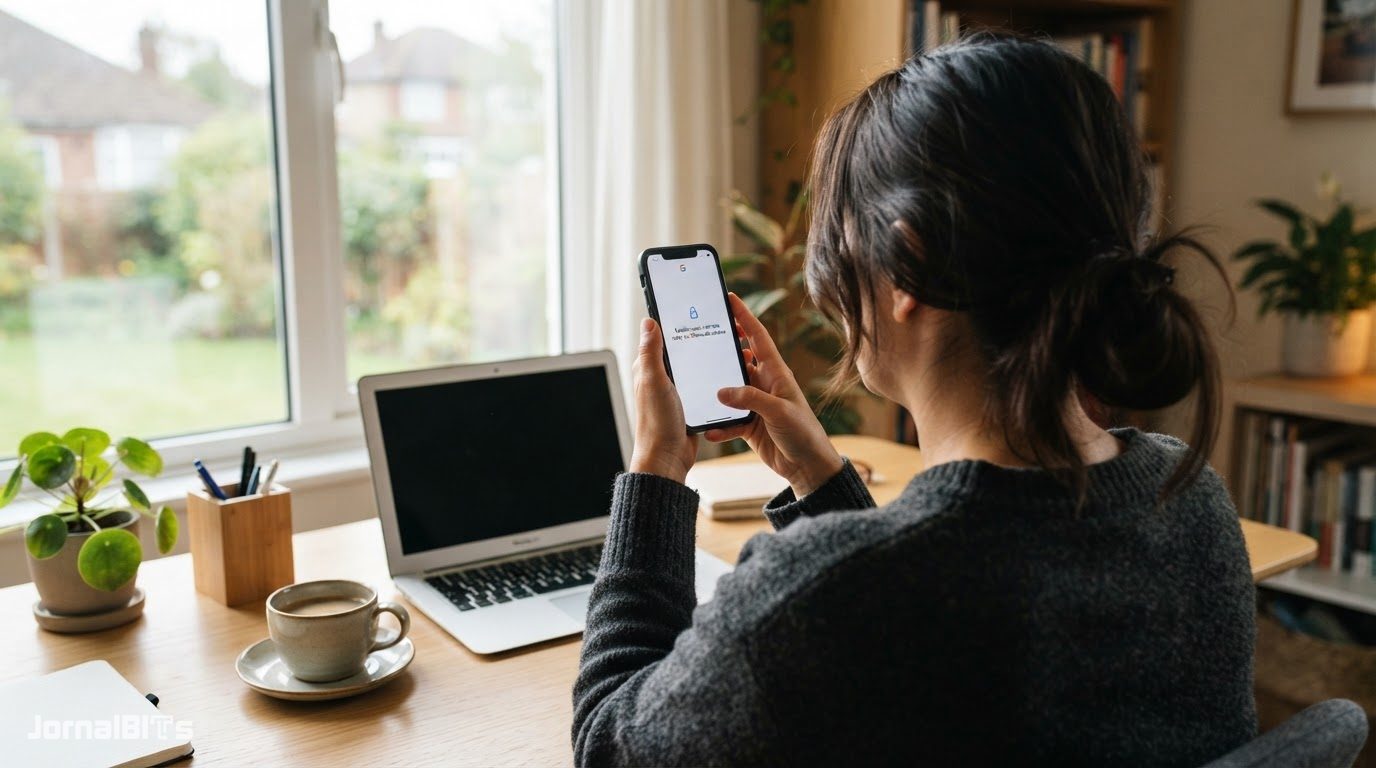
O sistema pede para você desbloquear o aparelho do mesmo jeito que faz todo dia: digital, rosto ou PIN (ou o padrão do bloqueio de tela). Confirme e a chave fica salva naquele aparelho.
Quer ter chave em outros aparelhos? Repita os passos 1 a 3 em cada um. Depois da primeira chave, quando você fizer login num aparelho compatível, o próprio Google oferece criar uma para ele.
Atenção: depois de criada a chave, qualquer pessoa que consiga desbloquear o aparelho pode entrar na sua conta, mesmo que você tenha saído dela. Por isso, nada de criar chave em celular emprestado, computador do trabalho usado por várias pessoas ou tablet da família. Se criou sem querer, remova na hora (passo 6).
Pronto: a nova chave aparece na lista da página de chaves de acesso, com o nome do aparelho.
Passo 4 — Entre na Conta Google usando a chave de acesso
- Abra a página de login do Google e digite o seu e-mail. Ao tocar no campo, pode aparecer uma lista de chaves; toque na que quer usar.
- Confirme a identidade como o sistema pedir: digital, rosto ou PIN.
Uma chave recém-criada pode levar até 7 dias para começar a aparecer no login. Esse prazo pode ser menor se a conta já tiver outra chave de acesso ou uma chave de segurança confiável. Enquanto isso, entre como antes.
Passo 5 — Entre no computador com a chave do celular pelo QR code
Dá para usar a chave guardada no celular, Android ou iPhone, para entrar num computador que não tem chave própria. O Bluetooth do celular precisa estar ligado.
- No computador, abra a página de login do Google e digite o seu e-mail.
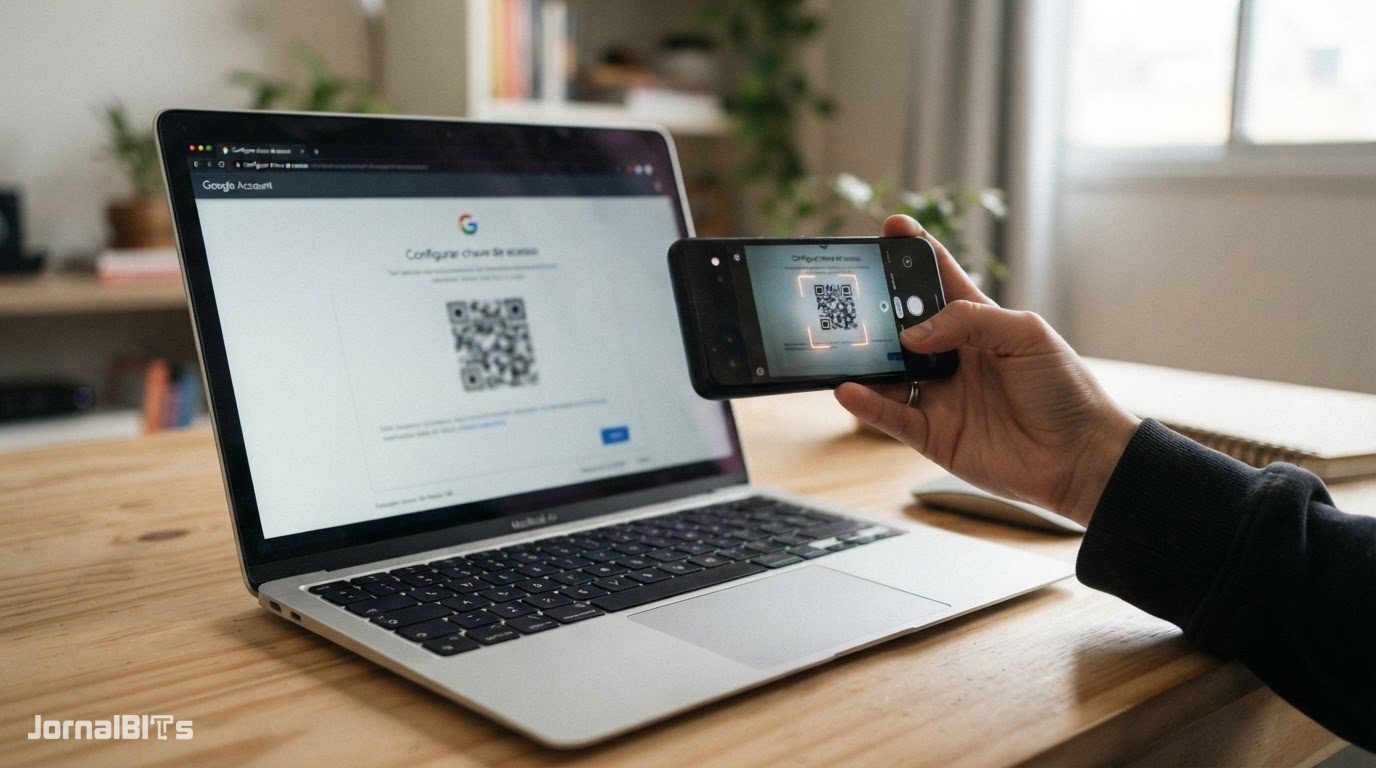
- Clique em Tentar de outro jeito e depois em Usar a chave de acesso. Um QR code aparece na tela.
- Aponte a câmera do celular para o QR code.
- No Android, toque em Usar chave de acesso para fazer login. No iPhone ou iPad, toque em Fazer login com uma chave de acesso.
- Confirme com digital, rosto ou PIN no celular.
Dica: na próxima vez que você usar o mesmo computador com o mesmo celular, não precisa ler o QR code de novo: chega uma notificação no celular para você confirmar.
Passo 6 — Confira e remova chaves de acesso que você não usa
Para ver todas as suas chaves, volte à página de chaves de acesso da Conta Google e confirme a identidade. Em aparelho Android conectado à conta, pode haver uma chave registrada automaticamente, sem você ter criado.
Para remover uma chave que você criou:
- Acesse myaccount.google.com e toque em Segurança e login.
- Em "Como você faz login no Google", toque em Chaves de acesso e de segurança.
- Selecione a chave e toque em Remover.
A chave criada automaticamente por um Android sai de outro jeito, desconectando o aparelho:
- Em myaccount.google.com, toque em Segurança e login.
- Em "Seus dispositivos", toque em Gerenciar todos os dispositivos.
- Toque no aparelho e depois em Sair.
Sessões com o mesmo nome podem ser de um único aparelho ou de vários. Para garantir, saia de todas com aquele nome. A mesma lista de aparelhos fica em google.com/devices.
No iPhone, no iPad e no Mac
O caminho é igual ao dos passos 1 a 3, pelo navegador. O que muda: é preciso ter iOS 16 ou macOS Ventura (ou mais novos) e as Chaves do iCloud ligadas. Se você sair da conta Google no iPhone, no iPad ou no Mac, pode entrar de novo com a chave a qualquer momento. Essa regra vale para todo aparelho que não é Android.
No Android: a regra das 6 horas
No Android, se você sair da conta Google no aparelho, ainda consegue entrar de novo com a chave por até 6 horas. Depois disso, só por outro método, como a senha. Quando você entra de novo, o Android gera uma chave nova e a antiga expira.
No computador e com chave de segurança física
No Windows, no Mac ou no Chromebook, os passos 1 a 3 são os mesmos: o computador pede o desbloqueio dele (digital, rosto ou PIN) para confirmar. Se o computador não for seu, use a chave do celular pelo QR code (passo 5) em vez de criar uma chave nele.
Quem tem uma chave de segurança física, aquele pequeno dispositivo USB ou por aproximação, também pode registrá-la, desde que seja do padrão FIDO2. Na página de chaves de acesso, toque em Criar uma chave de acesso, depois em Usar outro dispositivo, encaixe a chave e digite o PIN dela ou toque no sensor.
Como voltar a pedir a senha primeiro
- Em myaccount.google.com, toque em Segurança e login.
- Em "Como você faz login no Google", desative Pular a etapa de senha quando possível.
Com essa opção desligada, o Google volta a pedir a senha. Se a verificação em duas etapas estiver ativa, qualquer chave de acesso sua serve como a segunda etapa.
Se perder o celular ou ele for roubado
Num aparelho que continua com você (outro celular, computador ou tablet), faça login na Conta Google e remova a chave do aparelho perdido pelo caminho Segurança e login › Chaves de acesso e de segurança, como no passo 6. Em seguida, em Segurança e login › Gerenciar todos os dispositivos, toque no aparelho perdido e em Sair. Assim, quem estiver com o celular não entra mais na sua conta por ele. Se a conta já foi invadida, siga o tutorial Conta do Google hackeada: o que fazer para recuperar e proteger o Gmail.
Atenção: ninguém precisa de "código da chave de acesso", do PIN do seu celular ou da sua senha para ativar a chave: a criação acontece em myaccount.google.com e se confirma desbloqueando o seu próprio aparelho. Mensagem, ligação ou site que peça esses dados "para ativar a chave" é golpe. E serviço pago de "recuperar conta" também é golpe.
Se não der certo
A chave não aparece na hora do login. Confira se o aparelho que tem a chave está com bloqueio de tela ativo. Depois, em myaccount.google.com/security, veja se Pular a etapa de senha quando possível está ligada. Lembre também que uma chave nova pode levar até 7 dias para valer. Para entrar enquanto isso, toque em Tentar de outro jeito.
O Google continua pedindo uma chave que você já removeu. Ela pode estar guardada num gerenciador de senhas de outra empresa, instalado no celular ou no navegador. Remova a chave lá, seguindo a ajuda desse gerenciador.
Apareceu um aviso de chave suspeita. Quando o Google detecta uma chave de acesso suspeita, ele a desativa e avisa. Você tem 30 dias, a partir do aviso, para confirmar que foi você; sem resposta, a chave é excluída. Se não reconhece a chave, remova em Chaves de acesso e de segurança.
Conta do trabalho ou da escola. Em contas Google Workspace, o administrador decide se dá para entrar só com a chave. Às vezes ela vale apenas como segunda etapa ou para recuperação. Fale com o setor de TI.
A opção de criar não aparece ou dá erro. Confira se o sistema e o navegador atendem às versões mínimas listadas no começo e saia do modo anônimo. Os detalhes estão na ajuda oficial do Google sobre chaves de acesso (support.google.com, página "Fazer login com chaves de acesso").
Perguntas frequentes
Como criar chave de acesso Google no celular?
Abra myaccount.google.com/signinoptions/passkeys no navegador do celular, toque duas vezes em Criar uma chave de acesso e desbloqueie com digital, rosto ou PIN. O celular precisa ter Android 9 ou iOS 16 (ou mais novo) e bloqueio de tela ligado.
Onde fica a chave de acesso Google?
A lista fica em myaccount.google.com/signinoptions/passkeys, ou em Segurança e login › Chaves de acesso e de segurança. A chave em si fica guardada no aparelho onde foi criada (no iPhone, nas Chaves do iCloud).
A chave de acesso Google substitui a verificação em duas etapas?
Na prática, ela dispensa a segunda etapa no login: quem tem a verificação em duas etapas ativa pula essa parte, porque a chave já prova que o aparelho é seu. A verificação continua configurada e vale quando você entra por outro método.
Como remover ou desativar a chave de acesso Google?
Para apagar uma chave, vá em Segurança e login › Chaves de acesso e de segurança, selecione a chave e toque em Remover. Para o Google voltar a pedir a senha primeiro, desative Pular a etapa de senha quando possível em Segurança e login.
O que é chave de segurança Google?
Chave de segurança é um pequeno dispositivo físico, USB ou por aproximação, que confirma o seu login. O Google aceita as do padrão FIDO2 como chave de acesso, registradas pela opção Usar outro dispositivo.
Chave de acesso Google não funciona: o que fazer?
Os motivos mais comuns são bloqueio de tela desligado, a opção Pular a etapa de senha quando possível desativada ou uma chave criada há menos de 7 dias. Para não ficar sem acesso, toque em Tentar de outro jeito e entre com a senha.