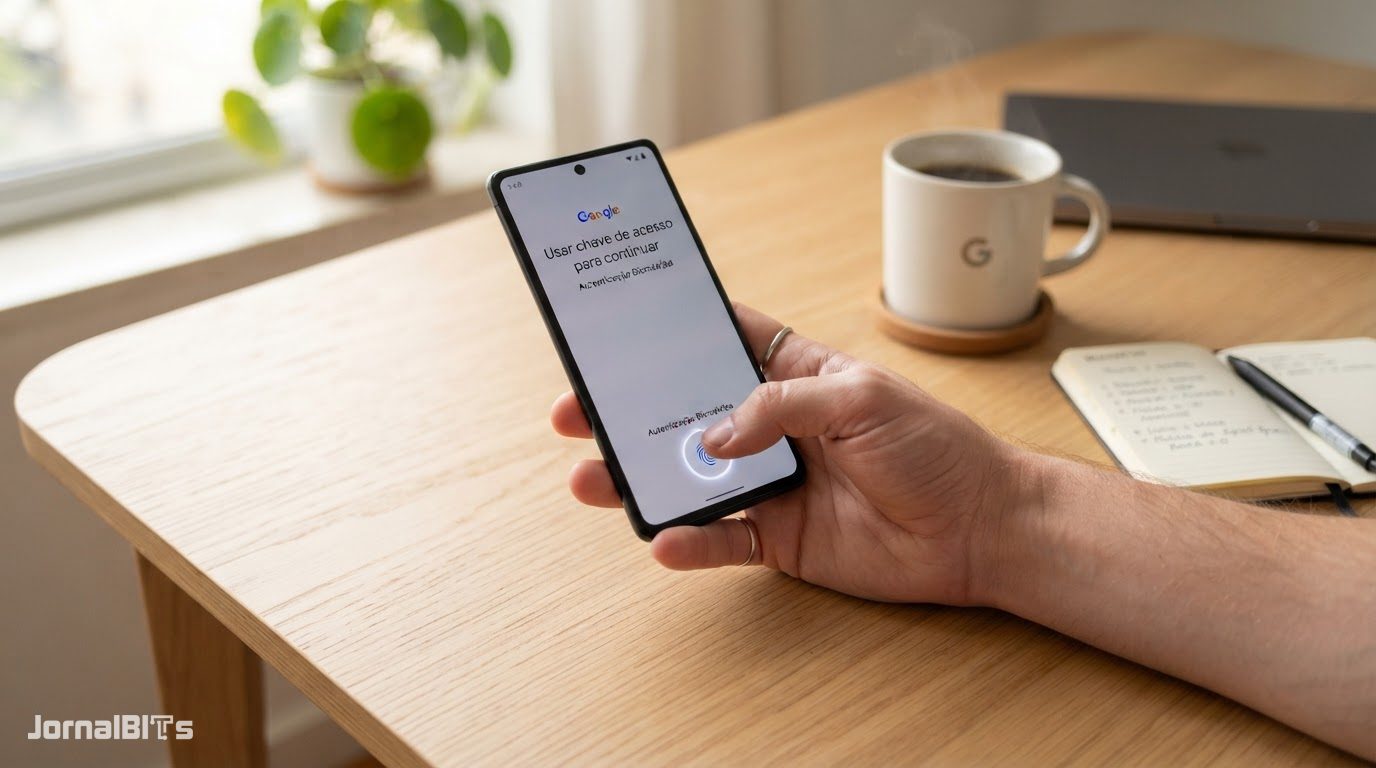
Como apagar meus dados do Google: abra a página Minha Atividade, toque em Excluir, escolha Todo o período, depois Avançar e Excluir. Isso limpa pesquisas, vídeos vistos e outras atividades salvas na conta do Google. Fotos, e-mails, arquivos e o histórico do Chrome ficam de fora e são apagados à parte. A exclusão não tem desfazer.
Adicione ao Google NotíciasNeste artigo
- Passo 1 — Exclua toda a atividade na Minha Atividade
- Passo 2 — Apague só uma pesquisa ou um período
- Passo 3 — Limpe a atividade que fica fora do painel principal
- Passo 4 — Ligue a exclusão automática
- Passo 5 — Desative o registro para o Google parar de salvar
- Passo 6 — Apague os dados de navegação do Chrome
- Passo 7 — Confira a Linha do Tempo e a localização
- Passo 8 — Apague fotos, e-mails e arquivos nos próprios apps
- Último recurso: excluir a Conta do Google
- Se não der certo
- Perguntas frequentes
Antes de começar: apagar a atividade não impede que o Google volte a registrar tudo; enquanto a configuração estiver ligada, novas pesquisas continuam sendo salvas (o Passo 5 desliga isso). Se você usa mais de uma conta no mesmo aparelho, a atividade vai para a conta padrão, então confira em qual conta está logado antes de apagar. E-mails, arquivos e fotos não ficam na Minha Atividade: eles moram no Gmail, no Drive, no Fotos e no Keep. Se quiser guardar uma cópia de tudo antes, o Google tem uma opção de baixar seus dados na Central de Ajuda da Conta. Passos conferidos em novembro de 2026, na Central de Ajuda da Conta do Google.
Uma diferença que os guias antigos misturam: apagar limpa o que já foi salvo, a exclusão automática apaga sozinha o que for mais velho que o prazo escolhido, e desativar faz o Google parar de salvar daqui para frente. Para limpar a conta de verdade, você provavelmente vai querer as três coisas.
Outro ponto: o Google está mudando aos poucos o nome de um dos controles. Em algumas contas ele já aparece como Histórico dos serviços da Pesquisa (vale para Pesquisa, Notícias, Maps, Shopping, Voos, Hotéis e Tradutor); em outras ainda se chama Atividade na Web e de Apps. Se a sua tela mostra o nome antigo, siga com ele, que o efeito é o mesmo.
Passo 1 — Exclua toda a atividade na Minha Atividade
Esse é o caminho mais rápido para limpar de uma vez pesquisas, vídeos e o que mais a conta guardou. Funciona igual no computador, no Android e no iPhone, pelo navegador.
- Abra a página Minha Atividade do Google (myactivity.google.com) e entre na sua conta, se pedir.
- Na parte de cima da página, toque em Excluir.
- Escolha Todo o período.
- Toque em Avançar e, na tela seguinte, em Excluir.
Segundo a Central de Ajuda do Google, a exclusão tira os dados primeiro da sua visualização e depois dos sistemas de armazenamento da empresa. Alguns tipos de dado podem ser guardados por mais tempo por motivo legal ou comercial; a página não dá um prazo único para isso.
Passo 2 — Apague só uma pesquisa ou um período
Se você não quer zerar tudo, dá para apagar um item solto ou filtrar por data e por produto.
- Em myactivity.google.com, role a lista até o item que quer remover.
- Toque no ícone Excluir ao lado dele.
Para apagar um dia ou um serviço inteiro (só o YouTube, por exemplo):
- Use o ícone de calendário para escolher a data, ou o ícone Pesquisar para filtrar pelo produto.
- Ao lado da barra de pesquisa, toque em Excluir.
- Confirme em Excluir resultados.
Dica: nem todo produto do Google salva atividade na Minha Atividade. Se um serviço não aparece no filtro, os dados dele ficam no próprio app.
Passo 3 — Limpe a atividade que fica fora do painel principal
Parte do que o Google guarda não aparece na lista principal. Para encontrar:
- Em myactivity.google.com, na barra de pesquisa, toque em Mais.
- Escolha Outra atividade. O mesmo conteúdo abre direto em myactivity.google.com/more-activity.
- Para apagar um item, toque em Gerenciar atividade, depois em Detalhes e em Excluir.
Quando o item não tiver a opção de excluir ali, toque em Detalhes: a própria página indica onde aquele dado pode ser apagado.
Passo 4 — Ligue a exclusão automática
Com a exclusão automática ligada, o Google apaga sozinho tudo o que passar do prazo escolhido. Segundo a Central de Ajuda do Google, as opções são 3, 18 ou 36 meses. No computador:
- Acesse myaccount.google.com.
- No menu da esquerda, clique em Dados e privacidade.
- Em “Configurações do histórico”, clique na configuração que quer limpar sozinha, como Histórico dos serviços da Pesquisa (ou Atividade na Web e de Apps).
- Clique em Exclusão automática.
- Escolha o período.
- Clique em Avançar e depois em Confirmar.

No Android
- Abra o app Configurações do celular (em alguns aparelhos aparece como Config.).
- Toque no nome da sua conta do Google e, na tela seguinte, no seu nome.
- Toque em Gerenciar sua Conta do Google e em Dados e privacidade.
- Toque na configuração que quer limpar, role a tela e toque em Exclusão automática.
- Escolha o período e toque em Avançar e Confirmar.
No iPhone e no iPad
- Abra o app Gmail e toque na sua foto de perfil (ou na inicial do seu nome) no canto superior direito. Sem o Gmail instalado, abra myaccount.google.com no navegador.
- Toque em Gerenciar sua Conta do Google e em Dados e privacidade.
- Role até “Configurações do histórico” e toque na configuração que quer limpar.
- Role e toque em Exclusão automática, escolha o período e toque em Avançar e Confirmar.
Dica: segundo o Google, a localização do aparelho e o endereço IP (no iPhone, a área geral e o IP) somem da Atividade na Web e de Apps depois de 30 dias, independentemente do prazo escolhido. Algumas atividades também saem antes do período.
Passo 5 — Desative o registro para o Google parar de salvar
Apagar e programar a exclusão não impedem novos registros. Para o Google deixar de guardar uma atividade:
- Em myaccount.google.com, abra Dados e privacidade.
- Em “Configurações do histórico”, toque na atividade que não quer mais salvar.
- Toque em Desativar.
- Escolha entre Desativar (só para de salvar) e Desativar e excluir atividade (para de salvar e apaga o que já existe; confirme o que vai apagar).
Guias antigos falam em “Dados e personalização” e “Controles de atividade”. O nome atual na Central de Ajuda é Dados e privacidade.
Dica: para uma revisão guiada de todos esses controles, use o Check-up de privacidade do Google (myaccount.google.com/privacycheckup).
Passo 6 — Apague os dados de navegação do Chrome
O histórico do navegador Chrome é separado da Minha Atividade. O Chrome mostra as páginas visitadas nos últimos 90 dias, segundo o Google, e apagar ali também apaga dos outros aparelhos sincronizados com a mesma conta.
No Android:
- Abra o Chrome e toque em Mais (o ícone de três pontos no canto superior direito).
- Abra a opção de histórico e de excluir dados de navegação.
- Ao lado de “Período”, toque em Todo o período para apagar tudo.
- Desmarque as caixas do que não quer apagar.
- Toque em Excluir dados.
No computador:
- No Chrome, clique em Mais (os três pontos no canto superior direito) e em Histórico.
- Abra a opção de excluir dados de navegação.
- Escolha Todo o período e clique em Excluir dados.
Para não deixar rastro em uma sessão, a janela anônima do Chrome não salva histórico, cookies, dados de sites nem formulários. O Google avisa, porém, que se você entrar na sua conta do Google dentro da janela anônima, as pesquisas podem ficar guardadas na conta. Em Safari, Firefox ou Edge, siga a central de ajuda do próprio navegador.
Passo 7 — Confira a Linha do Tempo e a localização
A Linha do Tempo, o registro dos lugares por onde o celular passou, vem desativada por padrão, segundo o Google, e só existe no celular. Ela liga e desliga em myaccount.google.com/activitycontrols/location.
- Desligar a Linha do Tempo não apaga o que já foi salvo: a exclusão é feita à parte.
- A Linha do Tempo inteira pode ser excluída pela Minha Atividade. Para apagar só alguns trechos, o caminho é o app Google Maps no celular; siga as instruções da Central de Ajuda do Google Maps, porque o menu muda entre versões.
- Mesmo com a Linha do Tempo pausada, dados de local podem continuar em outras configurações, como o Histórico dos serviços da Pesquisa ou a Atividade na Web e de Apps (que usam área geral e IP), e nas fotos, que podem guardar o local exato conforme a configuração da câmera.
Passo 8 — Apague fotos, e-mails e arquivos nos próprios apps
Limpar a Minha Atividade não toca no que você guardou. E-mails se apagam no Gmail, arquivos no Drive, fotos e vídeos no Google Fotos e anotações no Keep, cada um dentro do próprio app. Para ver de uma vez quanto cada serviço guarda, abra o Painel do Google em myaccount.google.com/dashboard: ele lista os dados por serviço e ajuda a decidir o que limpar.
Último recurso: excluir a Conta do Google
Excluir a conta apaga tudo, mas leva junto e-mails, arquivos, agenda, fotos, compras no Google Play e no YouTube e o acesso aos apps em que você entra com o Google. No Android, você perde também a Play Store, os contatos salvos só na conta e o Drive. Se você mudar de ideia depois de certo prazo, pode não ser possível recuperar.
Antes de excluir, revise o Painel do Google, baixe uma cópia dos seus dados, troque o e-mail cadastrado em bancos e redes sociais e atualize as formas de recuperação. Com tudo pronto:
- Em myaccount.google.com, abra Dados e privacidade.
- Em “Opções de privacidade e dados”, toque em Mais opções.
- Toque em Excluir sua Conta do Google e siga as instruções da tela.
Se a vontade de apagar tudo veio porque alguém invadiu a conta, não exclua ainda: primeiro rode a Verificação de segurança em myaccount.google.com/secure-account e veja o que fazer se a sua conta do Google foi hackeada.
Atenção: para limpar seus dados, ninguém precisa da sua senha, de código de verificação recebido por SMS nem de acesso remoto ao seu celular. Mensagem que pede código ou manda link para “apagar seus dados do Google” é golpe, assim como qualquer serviço pago que promete apagar seu histórico ou recuperar sua conta. Faça tudo você mesmo, conferindo se o endereço é myactivity.google.com ou myaccount.google.com.

Se não der certo
O item apagado continua aparecendo na Minha Atividade: confira se o aparelho está conectado à internet. Celulares e computadores off-line podem mostrar o item até voltarem a se conectar. Se continuar, limpe o cache e os cookies do navegador.
Não aparece a opção Exclusão automática ou a tela está diferente: sua conta pode ainda não ter recebido a mudança para o Histórico dos serviços da Pesquisa. Use o controle Atividade na Web e de Apps, em myactivity.google.com/personalization/settings/waa.
O Google continua sabendo onde você esteve: volte ao Passo 7 e confira as outras configurações de local e a localização gravada nas fotos.
Algum passo não bate com a sua tela: a Central de Ajuda da Conta do Google, em support.google.com/accounts, traz o caminho atualizado para computador, Android e iPhone.
Perguntas frequentes
Como remover meus dados pessoais do Google?
Pela Minha Atividade, com Excluir › Todo o período, e depois desativando o registro em Dados e privacidade. Tirar informações suas de resultados de busca ou de sites de terceiros é outra tarefa, com página própria na ajuda do Google.
Apagar a Minha Atividade apaga fotos e e-mails?
Não. A Minha Atividade guarda pesquisas, vídeos vistos e uso de apps. Fotos, e-mails e arquivos ficam no Google Fotos, no Gmail e no Drive e precisam ser apagados lá.
Como apagar todos os meus dados do Google sem excluir a conta?
Combine quatro ações: apague toda a atividade na Minha Atividade, ligue a exclusão automática, desative os históricos que não quer manter e limpe Chrome, Fotos, Gmail e Drive separadamente. A conta continua funcionando.
O que significa excluir a conta Google?
Significa perder de vez e-mails, arquivos, fotos, agenda, compras no Google Play e no YouTube e o login em apps que usam o Google. Depois de certo prazo, a conta pode não ser recuperável.
Como apagar dados do Google no iPhone?
Abra myactivity.google.com no navegador do iPhone para apagar a atividade. Para exclusão automática e desativação, entre pelo app Gmail, na foto de perfil › Gerenciar sua Conta do Google › Dados e privacidade.
Como remover dados do cartão do Google?
Cartões de pagamento são gerenciados fora da Minha Atividade, e o caminho fica na Central de Ajuda da Conta do Google. O mesmo vale para contatos, planilhas do Google Sheets e dados de empresa ou CNPJ exibidos na busca: são outras tarefas, cada uma com sua página na ajuda oficial.