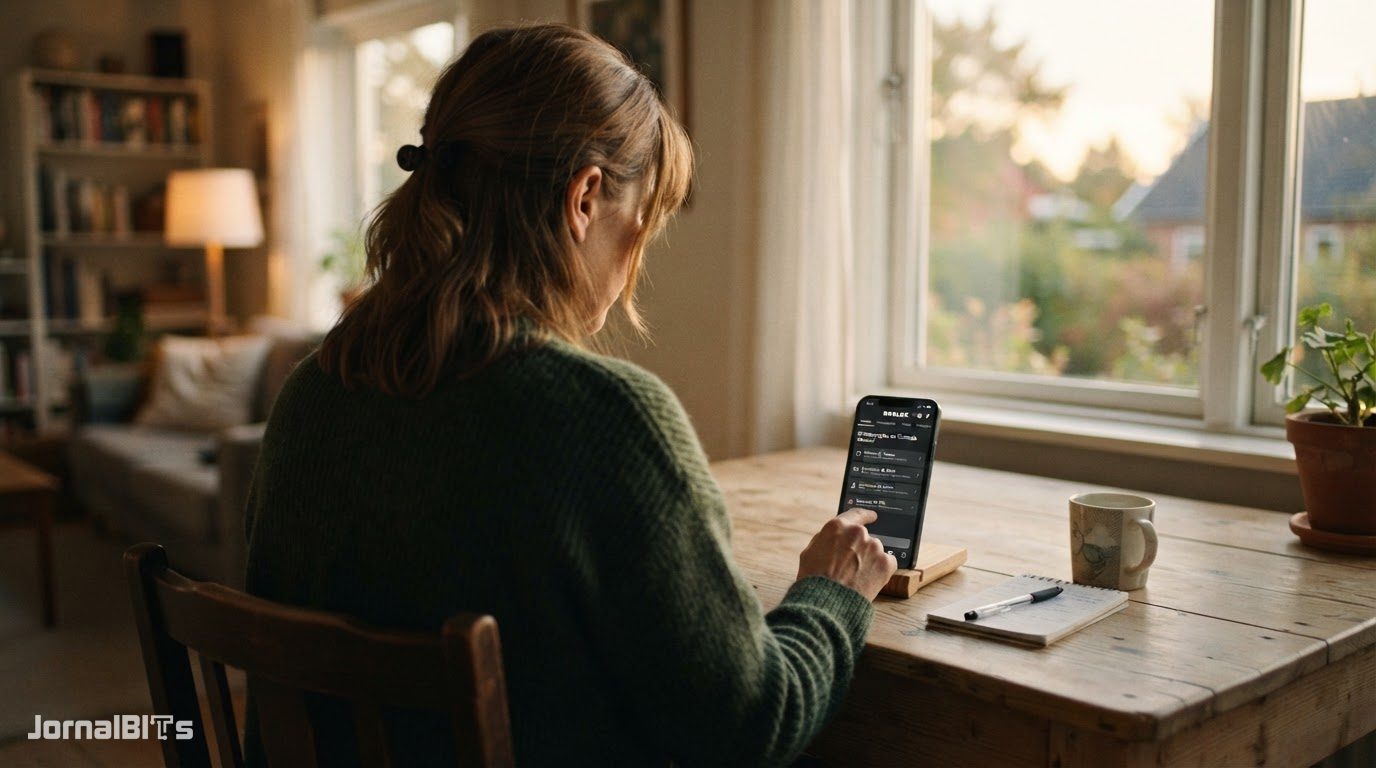
Controle parental no Roblox: vincule a sua conta à do seu filho, verificando a sua idade, e abra Configurações › Controles dos responsáveis. Nessa tela você define a maturidade dos jogos, o bate-papo, o limite de gastos e o tempo de tela. Sem conta própria, existe o modo de Responsável, liberado aos poucos.
Adicione ao Google NotíciasNeste artigo
- Passo 1 — Vincule a sua conta à do seu filho
- Passo 2 — Abra os Controles dos responsáveis
- Passo 3 — Escolha a maturidade dos jogos
- Passo 4 — Controle o bate-papo
- Passo 5 — Defina um limite de gastos
- Passo 6 — Controle a transferência de Robux
- Passo 7 — Defina o limite de tempo de tela
- Passo 8 — Ajuste a visibilidade e as amizades
- Sem conta própria: o modo de Responsável
- O que muda quando o seu filho faz 13 anos
- Se não der certo
- Perguntas frequentes
Antes de começar: você precisa ter 18 anos ou mais e verificar a sua idade, por estimativa facial, documento oficial ou cartão de crédito, conforme a tela que aparecer. O cartão tem só verificação temporária, sem cobrança. A data de nascimento da conta do seu filho define o conteúdo liberado, então confira se está certa. Passos conferidos em novembro de 2026, no app Roblox e no site, pela Central de Ajuda oficial.
Passo 1 — Vincule a sua conta à do seu filho
Os passos seguem a página da central sobre como vincular a conta. Há dois caminhos.
Pelo e-mail do pedido:
- Abra o e-mail da Roblox que pede permissão. Toque em Criar conta, se você ainda não tem conta, ou em Usar conta existente.
- Siga as etapas para verificar a sua idade.
- Quando a página atualizar, selecione Concordar.
Pela conta do seu filho: entre na conta dele e vá em Configurações › Controles dos responsáveis › Adicionar responsável. Verifique a sua idade e selecione Concordar.
Atenção: não passe a senha da conta nem o PIN para ninguém. A central não lista o que a Roblox nunca pede, então a regra geral vale: pedido de senha do seu filho em troca de Robux, ou de uma «verificação» fora do app e do site oficiais, é golpe. Serviço pago para «liberar» ou «recuperar» conta também é golpe. Se o e-mail de pedido parecer estranho, não clique no link da mensagem: abra o app da Roblox ou digite roblox.com no navegador.
Passo 2 — Abra os Controles dos responsáveis
No computador, clique na engrenagem no canto superior direito. No celular, Android ou iPhone, toque em Mais, no canto inferior direito, e depois em Configurações, o ícone de engrenagem.
- Toque em Controles dos responsáveis.
- Selecione a conta do seu filho.
- Desça até Configurações gerenciadas por você.
Essa página reúne Solicitações pendentes, Robux, Tempo de tela, Principais jogos e Amizades. Para responder a um pedido do seu filho, toque em Solicitações pendentes e escolha Permitir ou Não permitir. Se o pedido chegou por e-mail, o caminho é Configurações de visualização, com as mesmas opções.
Passo 3 — Escolha a maturidade dos jogos
- Toque em Restrições de conteúdo.
- Em Maturidade do conteúdo, mova o controle deslizante entre Mínimo, Leve, Moderado e Restrito.
A escolha não vale para jogos de «Conteúdo Variável», que ficam indisponíveis para menores de 9 anos.
Para bloquear um jogo, vá em Restrições de conteúdo › Jogos bloqueados, toque no ícone +, busque o nome do jogo e toque em Bloquear. Toque em Bloquear de novo para confirmar. O jogo continua aparecendo na busca, e o bloqueio vale na próxima vez que o seu filho entrar.
Para liberar um jogo acima do nível escolhido, use Jogos permitidos. Para revogar, toque no menu de três pontos e em Não permitir. Para desfazer um bloqueio, toque em Desbloquear duas vezes. A central também traz Questões delicadas, com a opção Permitir questões delicadas, e Prévia de jogos, que pode ser Faixas etárias semelhantes ou amigos confiáveis ou Ninguém.
Quem quer proteger também o celular e a rede de casa encontra o passo a passo em controle parental no celular e no roteador Wi-Fi, que complementa o que o Roblox faz.
Passo 4 — Controle o bate-papo
Em Comunicação, a central mostra estas opções:
- Bate-papo da experiência: Ligado ou Desligado. Para menores de 9 anos, a ativação depende de autorização dos pais.
- Bate-papo direto: para menores de 13 anos, também depende de autorização.
- Conversar e formar turma com amizades e Bate-papo com amigos: escolha entre Todos os amigos, Amigos confiáveis ou Ninguém.
Várias dessas opções só ficam disponíveis depois que o seu filho conclui a própria verificação de idade. Na tela, ela aparece como «Verificação de idade necessária». Para as mensagens rápidas durante o jogo, vá em Comunicação › Coordenação de jogabilidade › Mensagens rápidas e escolha Ligado ou Desligado.
Passo 5 — Defina um limite de gastos
- Toque em Restrições de gastos.
- Em Limite de gastos mensal, escolha um valor entre 0 e 10.000. O padrão é «Sem limite». O limite zera todo mês.
- Toque em Atualizar.
Em Notificações de gastos, escolha Todas as transações, Alertas de gasto excessivo ou Nenhum. Segundo a central, os alertas de gasto excessivo vêm em US$ 100, US$ 250 e US$ 500. As notificações exigem uma conta de responsável vinculada e e-mail correto. Os limites de gastos deixam de valer quando o filho faz 13 anos.
Passo 6 — Controle a transferência de Robux
- Toque em Robux e depois em Gerenciar.
- Em Limites de transferência, ative Limites manuais.
- Em Aprovações, escolha Sempre perguntar ou Sempre permitir amigos confiáveis.
O máximo é de 500 Robux por dia e 1.000 por mês, valores que também são o padrão. Em Histórico, você confere as transferências já feitas. Os limites ficam maiores se o seu filho ativar a verificação em duas etapas.
Passo 7 — Defina o limite de tempo de tela
- Em Controles dos responsáveis, escolha a conta do seu filho e role até Tempo de tela.
- Toque em Gerenciar, ao lado do gráfico.
- Toque em Limite de tempo de tela e, no menu Limite diário, escolha o tempo.
Quando o limite é atingido, o seu filho não usa o Roblox até o fim do dia. Em Experiências mais jogadas, a central mostra as 20 mais jogadas na semana anterior, o que ajuda a ver o que ele joga.
Passo 8 — Ajuste a visibilidade e as amizades
- Toque em Visibilidade e servidores privados.
- Em Visibilidade, ajuste Status online e Mostrar jogo atual. Em Servidores privados, escolha Amigos ou Ninguém.
- Para ver os amigos do seu filho, toque em Amizades › Gerenciar. Em contas de adolescente, o botão pode aparecer como Mais.
Para bloquear ou denunciar alguém da lista, toque nos três pontos ao lado do nome e escolha Bloquear ou Denunciar. Quem foi bloqueado aparece em Usuários bloqueados.
Sem conta própria: o modo de Responsável
Se você não tem conta Roblox, o modo de Responsável permite controlar o aparelho do seu filho sem criar conta. A central diz que o recurso está sendo implementado aos poucos e pode não estar disponível para todos. Ele não serve a quem já tem conta vinculada.
- No aparelho do seu filho, escolha Pedir pessoalmente. Ele entrega o aparelho para o responsável.
- Toque em Continuar como responsável, revise e toque em Continuar.
- Escolha a verificação de idade: Verificação de idade facial, Cartão de crédito ou Documento oficial.
- Confira a data de nascimento e, se preciso, toque em Editar.
- Crie um PIN de 6 dígitos. Ele serve para aprovar os pedidos do seu filho depois.
- Toque em Fechar modo de Responsável.
Na tela final, toque em Enviar um e-mail para mim para criar, depois, uma conta vinculada. O modo de Responsável não gerencia os alertas em tempo real, como as notificações de gastos.
O que muda quando o seu filho faz 13 anos
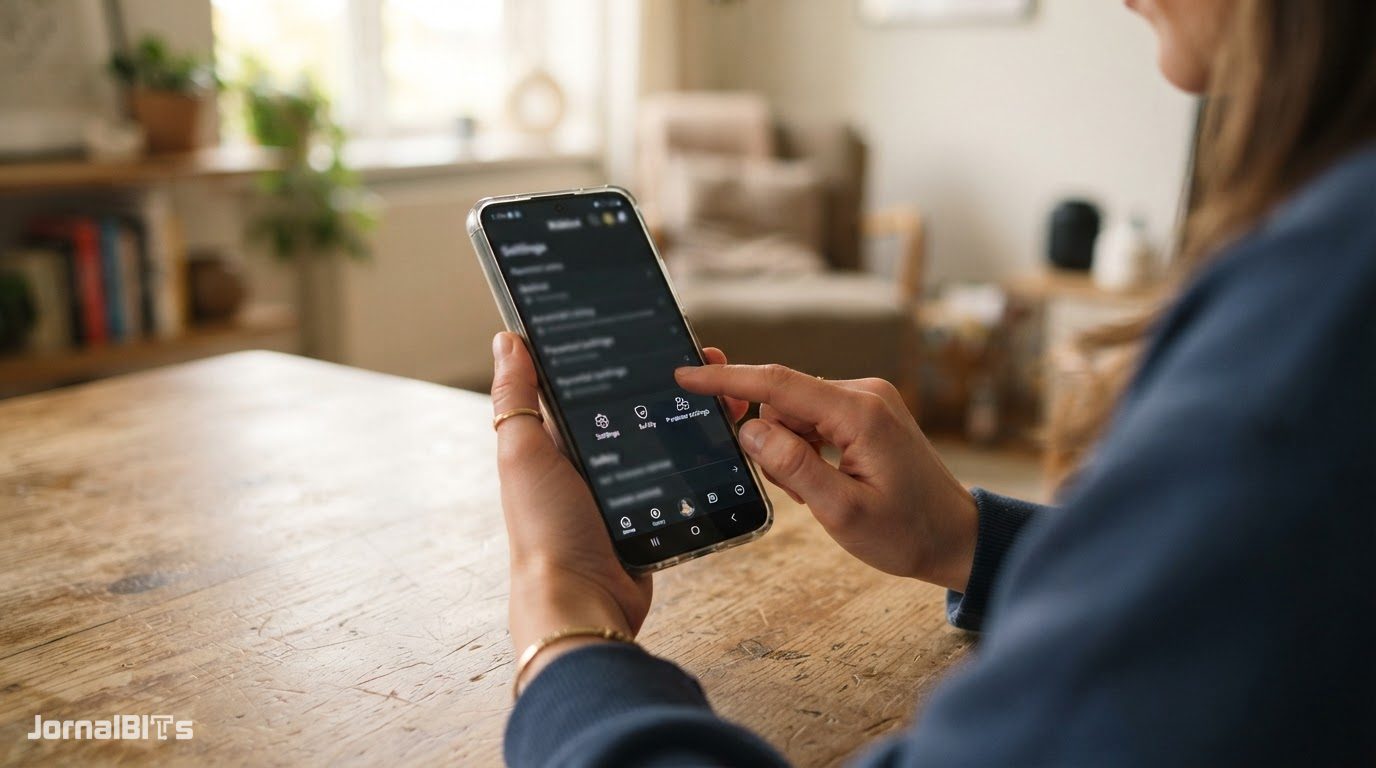
Segundo a Central de Ajuda do Roblox, a partir dos 13 anos parte das configurações passa para o próprio adolescente, e os limites de gastos deixam de valer. A central organiza as faixas assim: Roblox Kids, de 5 a 8 anos; Roblox Select, de 9 a 12 e de 13 a 15; e 16 a 17 anos. Ela também cita mudanças aos 16 anos, que estão detalhadas na página de mudanças por idade.
Se não der certo
Não vejo Controles dos responsáveis nem a conta do meu filho. Confira se a vinculação foi concluída com Concordar e se o e-mail da sua conta é o mesmo do pedido.
Aparece «Verificação de idade necessária». O seu filho precisa concluir a verificação na própria conta: em Configurações › Informações da conta › Continuar com a câmera, caminho que a central cita para a Prévia de jogos.
O modo de Responsável não aparece. A função está em liberação gradual. Nesse caso, use a conta vinculada.
As notificações de gasto não chegam. Elas exigem conta vinculada e e-mail correto.
Quero desvincular. Vá em Configurações › Controles dos Responsáveis › conta da criança › ícone de lápis, no canto superior direito › Desvincular contas. Você perde a aprovação de ações, os ajustes de privacidade, o tempo de tela, os limites de gasto e os de Robux.
Ainda com dúvida: a central traz o link «Precisa de mais ajuda?», que leva ao atendimento oficial do Roblox.
Perguntas frequentes
Roblox tem controle parental?
Sim. A central chama o recurso de Controles dos responsáveis, e ele fica em Configurações. Você vincula a sua conta à do seu filho e define conteúdo, bate-papo, gastos, Robux e tempo de tela.
Como colocar controle parental no Roblox?
Vincule a sua conta à do seu filho, verificando a sua idade, e depois abra Configurações › Controles dos responsáveis. Os passos de 1 a 8 acima seguem essa ordem.
Preciso de conta Roblox para controlar o meu filho?
Não, se você usar o modo de Responsável, que dá controle sobre o aparelho dele sem conta própria. Esse modo está sendo liberado aos poucos e não gerencia os alertas em tempo real, como as notificações de gastos.
O que muda quando o filho faz 13 anos?
Parte das configurações passa para o próprio adolescente, e os limites de gastos deixam de valer. Os detalhes de cada faixa estão na Central de Ajuda do Roblox.
Como tirar o controle parental do Roblox?
Só o responsável vinculado altera ou desvincula as contas, pela opção Desvincular contas. Essa mudança tira a aprovação de ações, os ajustes de privacidade, o tempo de tela e os limites de gasto e de Robux.
Roblox no PS5 tem controle parental?
A central não detalha os passos para consoles. Para o PlayStation, confira a Central de Ajuda, porque o limite de gastos pode não se aplicar a alguns consoles.